基本設定
-
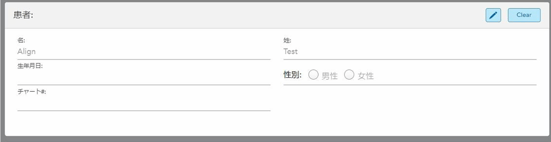
御名前
-
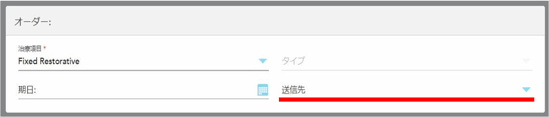
送信先
-
製作部位の選択
例:UR4⑤6ブリッジの場合
UR4またはUR6から「ブリッジ」を選択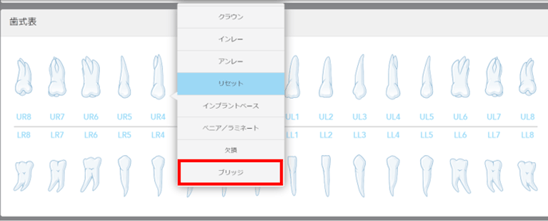
-
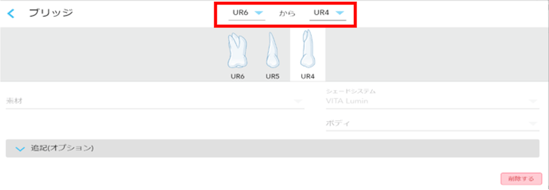
ブリッジ範囲の選択
-
例:UR4からUR6とブリッジ範囲の選択
-
形状の設定
支台歯はアバットメント
欠損部位はポンティックを選択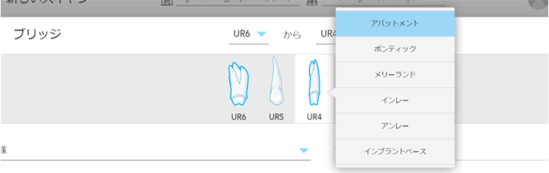
-
仕様、素材、ボディの選択
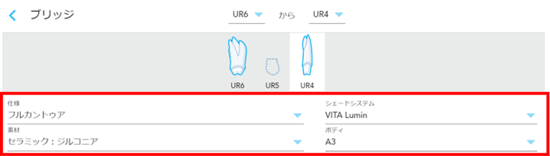
- 製作部位の確認
「<」を押し該当部位の最終確認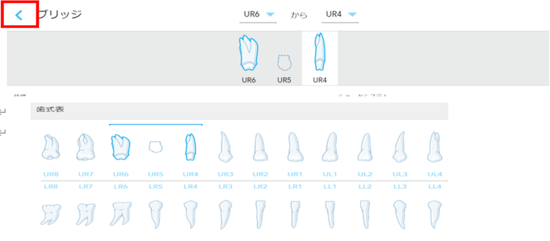
-
御名前:
1.png?width=503&height=115&name=Fixed%20Restorative%20Rx%20%E5%85%A5%E5%8A%9B%E5%BF%85%E9%A0%88%E9%A0%85%E7%9B%AE(%E3%82%B7%E3%83%B3%E3%82%B0%E3%83%AB%E3%82%AF%E3%83%A9%E3%82%A6%E3%83%B3%20%E3%82%A4%E3%83%B3%E3%83%AC%E3%83%BC%E7%B7%A8)1.png)
-
送信先:
2.png?width=512&height=102&name=Fixed%20Restorative%20Rx%20%E5%85%A5%E5%8A%9B%E5%BF%85%E9%A0%88%E9%A0%85%E7%9B%AE(%E3%82%B7%E3%83%B3%E3%82%B0%E3%83%AB%E3%82%AF%E3%83%A9%E3%82%A6%E3%83%B3%20%E3%82%A4%E3%83%B3%E3%83%AC%E3%83%BC%E7%B7%A8)2.png)
-
スキャンオプション:
3.png?width=501&height=93&name=Fixed%20Restorative%20Rx%20%E5%85%A5%E5%8A%9B%E5%BF%85%E9%A0%88%E9%A0%85%E7%9B%AE(%E3%82%B7%E3%83%B3%E3%82%B0%E3%83%AB%E3%82%AF%E3%83%A9%E3%82%A6%E3%83%B3%20%E3%82%A4%E3%83%B3%E3%83%AC%E3%83%BC%E7%B7%A8)3.png)
※前処理スキャンのオプションを使用する場合スキャンモードに移動する前に操作が必要です。 -
製作部位/製作物の選択:
4.png?width=515&height=207&name=Fixed%20Restorative%20Rx%20%E5%85%A5%E5%8A%9B%E5%BF%85%E9%A0%88%E9%A0%85%E7%9B%AE(%E3%82%B7%E3%83%B3%E3%82%B0%E3%83%AB%E3%82%AF%E3%83%A9%E3%82%A6%E3%83%B3%20%E3%82%A4%E3%83%B3%E3%83%AC%E3%83%BC%E7%B7%A8)4.png)
-
製作物についての入力(クラウン):
※仕様/素材/ボディが必須項目5.png?width=502&height=216&name=Fixed%20Restorative%20Rx%20%E5%85%A5%E5%8A%9B%E5%BF%85%E9%A0%88%E9%A0%85%E7%9B%AE(%E3%82%B7%E3%83%B3%E3%82%B0%E3%83%AB%E3%82%AF%E3%83%A9%E3%82%A6%E3%83%B3%20%E3%82%A4%E3%83%B3%E3%83%AC%E3%83%BC%E7%B7%A8)5.png)
-
製作物についての入力
(インレー/アンレー/ベニア/ラミネート)
※素材/ボディが必須項目6.png?width=513&height=215&name=Fixed%20Restorative%20Rx%20%E5%85%A5%E5%8A%9B%E5%BF%85%E9%A0%88%E9%A0%85%E7%9B%AE(%E3%82%B7%E3%83%B3%E3%82%B0%E3%83%AB%E3%82%AF%E3%83%A9%E3%82%A6%E3%83%B3%20%E3%82%A4%E3%83%B3%E3%83%AC%E3%83%BC%E7%B7%A8)6.png)
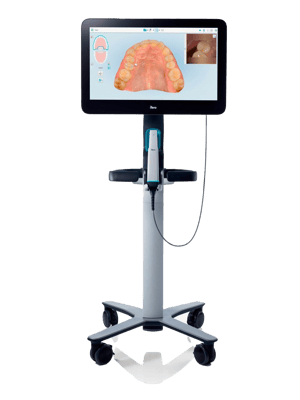
iTero Lumina™起動時の注意点
iTeroを起動後スキャン可能な状態になるまで お時間を要します。 (最大約7分)
起動後Warm Upの状態になりますとワンド後方のライトが点滅し、Warm Upが完了するとライトが点灯しスキャナーが使用可能になります。
※スキャン直前の起動は避けて頂き、余裕をもって起動をお願い致します。
iTero Lumina™ワンドの配置方法
iTero Lumina™ ワンドはレンズ面がスタンド側に 向くようにクレードルへ格納してください。
ワンドを表裏逆に格納しますとクレードル側に 配置されている磁石が ワンド内のファンと干渉し、Wand本体の故障の原因になります。
※連続して逆方向に格納するとワンドの機能が停止する場合がございます。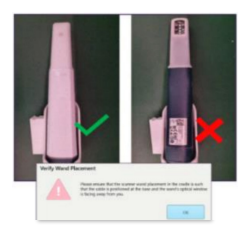
-
治療項目:Fixed Restorative
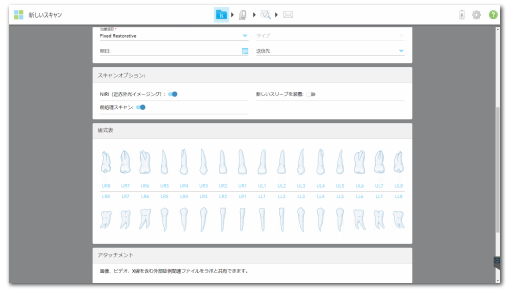
-
製作部位の指示/技工物の指定
※前処理スキャンのスキャンオプションを使用する場合必ずスキャン開始前までに操作を完了する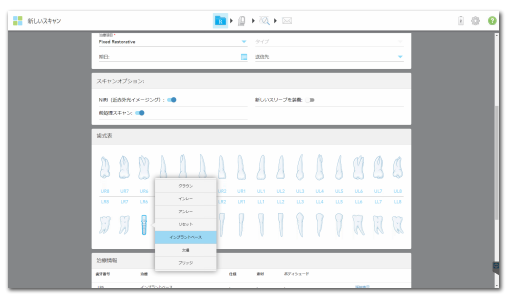
※インプラントベースはスキャンボディ撮影の際に使用します - 必須項目を入力
※スキャンボディメーカー/インプラントボディメーカー/インプラントタイプ/スキャンボディ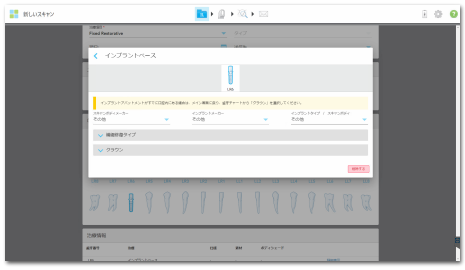
※クラウン(上部構造)の入力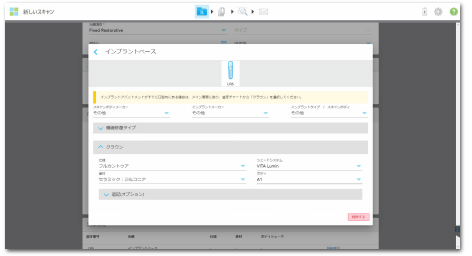
※補綴修復タイプは任意の入力項目
-
iTero本体またはmyiTero.comにログイン:
(https://bff.cloud.myitero.com/login)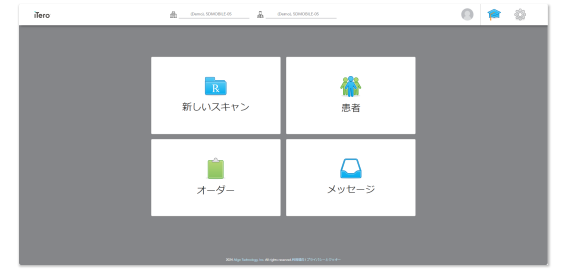
iTero本体の場合
-
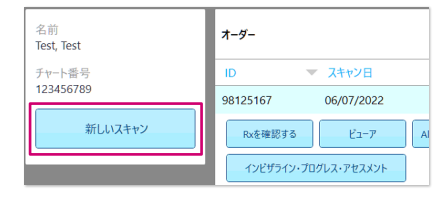
患者アイコンから対象の患者を選択し、「New Scan(新しいスキャン)」を選択:
-
青い鉛筆のアイコンを選択:
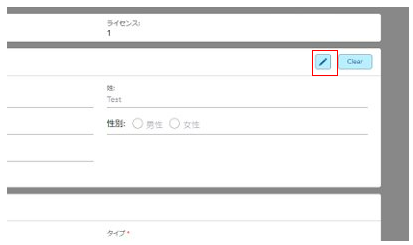
-
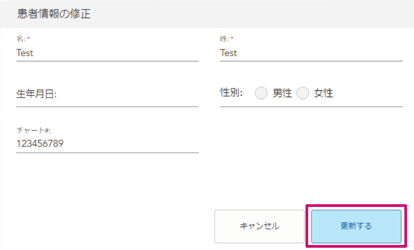
「患者情報の修正」ウィンドウより必要に応じて患者の詳細を編集し、「更新する」を選択:
myiTero.comの場合
-
既存の患者を選択し、青い鉛筆のアイコンを選択:
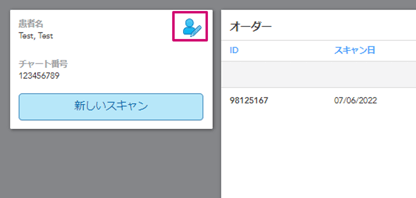
- 「患者情報の修正」ウィンドウより必要に応じて患者の詳細を編集し、「更新する」を選択:
-
スキャンデータのコピーを作成。コピーしたデータへ追加のスキャンが可能※スキャンを行ったスキャナーのみ、一定期間のみ使用可能
-
送信後、スキャンデータの治療項目の変更が可能
-
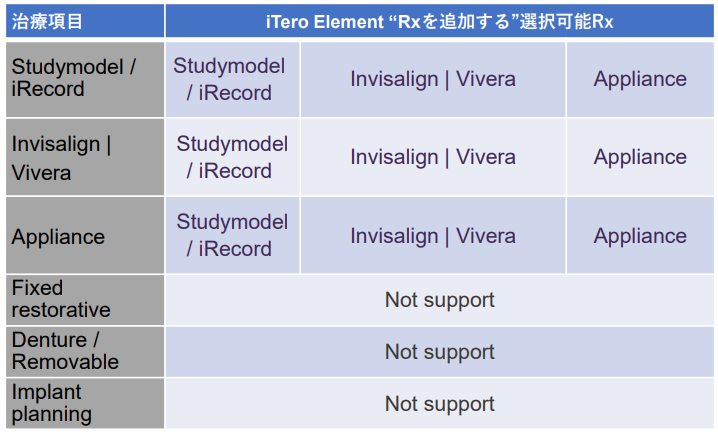
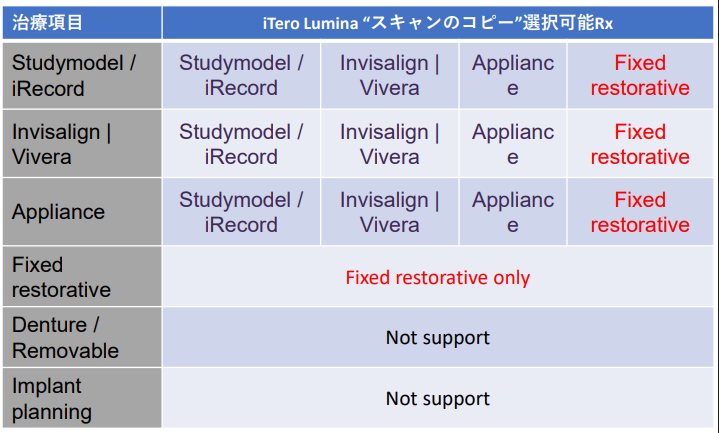
使用可能治療項目
iTero Element
・Invisalign|Vivera・StudyModel/iRecord
・Appliance
iTero Lumina
・Invisalign|Vivera・StudyModel/iRecord
・Appliance・Fixed Restorative
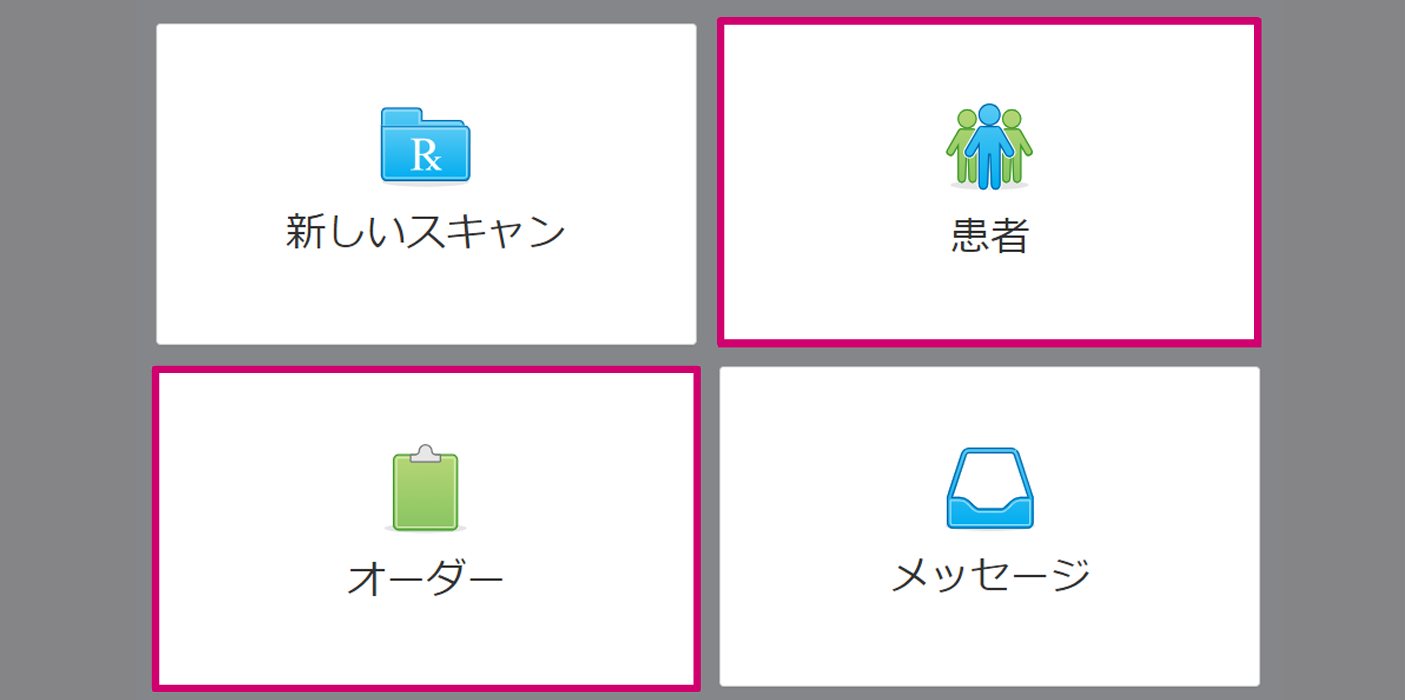
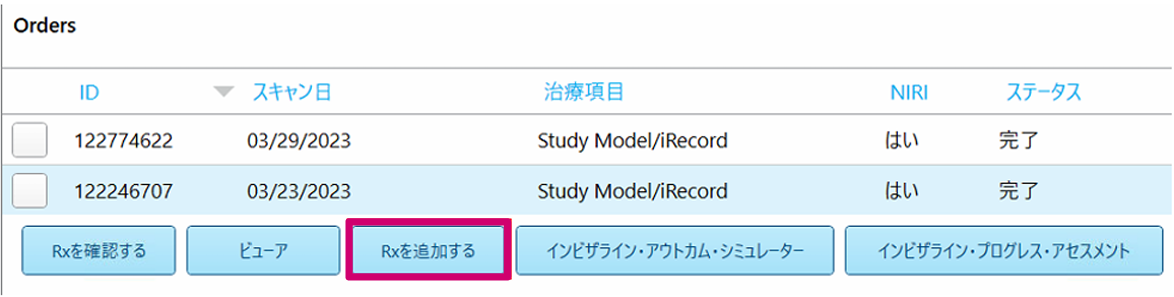
※StudyModel/iRecord、Applianceで送信先をチェアサイド(exocad Chairside)を選択した場合「Rxを追加する」はご使用できません。 - 「患者」または「オーダーの過去のオーダー」より対象のスキャンデータから「Rxを追加する」を選択
Element
Lumina
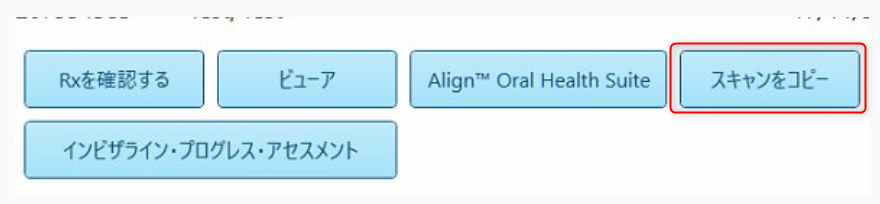
Rxを追加する/スキャンをコピー後選択可能Rx一覧
Element
Lumina
✓ ドロップダウンリストから必要な治療項目を選択します: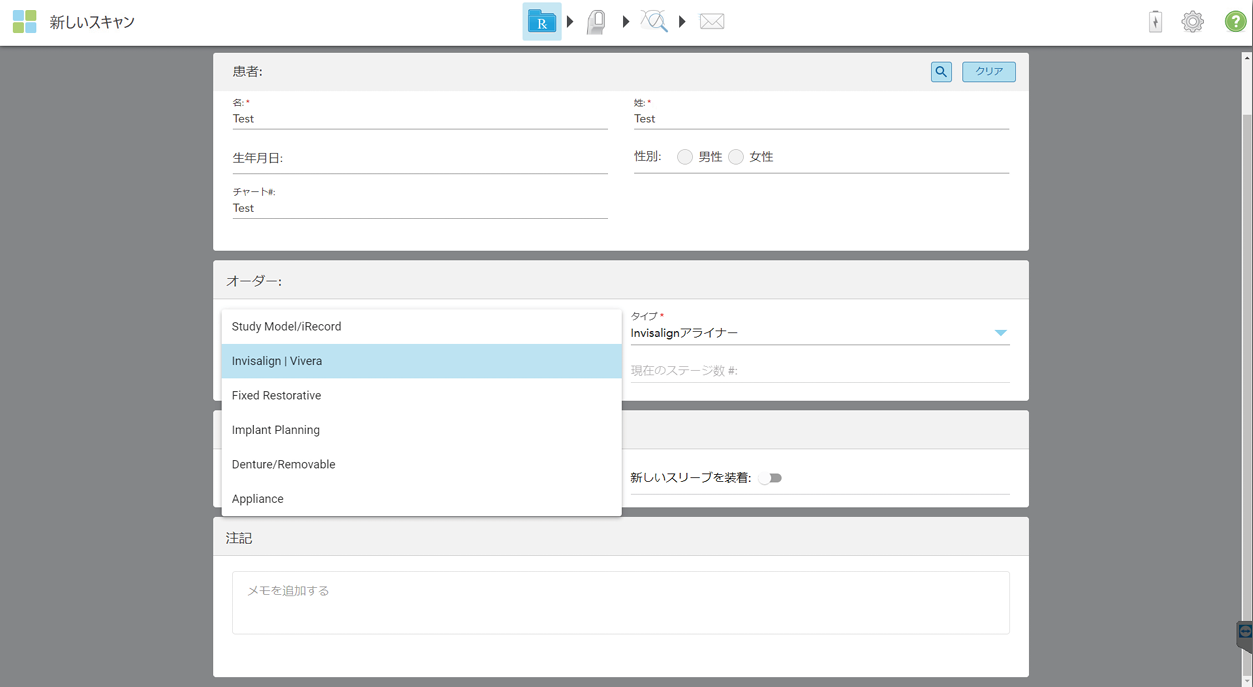
| Study Model/iRecord | 石膏模型を保存する代わりに、主に研究目的および参照用のためのスキャン。 iCastとしてスキャンすることもできInvisalign Doctor Site(ドクターサイト)で 利用できます。(iCastを除く) |
|
Invisalign | Vivera |
リテーナーを含むすべてのInvisalign治療の基本スキャン。 |
| Fixed Restorative |
クラウンやブリッジなど、すべての修復治療のスキャン。 |
| Implant Planning | プランニングのみを含むサージカルガイド製作のスキャン。 |
| Denture/Removable |
部分床および全部床義歯製作のスキャン。 |
| Appliance | ナイトガードやバイトスプリント、矯正装置など様々な歯科用装置のスキャン |
ワンド(レンズ)の消毒/清掃方法
キャビワイプまたはその同等品を使用し、レンズを含むワンド本体とワンドの先の外面すべてを完全に湿らせ、最低でも1分間その状態を保ちます。
※必要に応じて、複数の新しいワイプを使用し、ワンドの表面を1分間完全に湿った状態にします。
%E3%81%AE%E6%B6%88%E6%AF%92%E6%B8%85%E6%8E%83%E6%96%B9%E6%B3%95.png?width=1146&height=666&name=1Wand(%E3%83%AC%E3%83%B3%E3%82%BA)%E3%81%AE%E6%B6%88%E6%AF%92%E6%B8%85%E6%8E%83%E6%96%B9%E6%B3%95.png)
※新しい糸くずのでないワイプに70%インプロピルアルコールで湿らし(滴り落ちないように)、光学ウィンドウ面を外見上に清潔になるよう一度だけ拭く。
※レンズが乾くまで待ちます(約5分〜10分)。糸くずの出ない乾いた布をご使用ください。
※レンズが残留物をすべて取り除きます。消毒したワンドを、風通しの良い場所で室温で乾かします。
%E3%81%AE%E6%B6%88%E6%AF%92%E6%B8%85%E6%8E%83%E6%96%B9%E6%B3%95.png?width=1410&height=803&name=2Wand(%E3%83%AC%E3%83%B3%E3%82%BA)%E3%81%AE%E6%B6%88%E6%AF%92%E6%B8%85%E6%8E%83%E6%96%B9%E6%B3%95.png)
カメラ本体のレンズの清掃にはスリーブBoxに同包されている不織布をご使用ください。
-
設定を変更したいドクター名でログイン
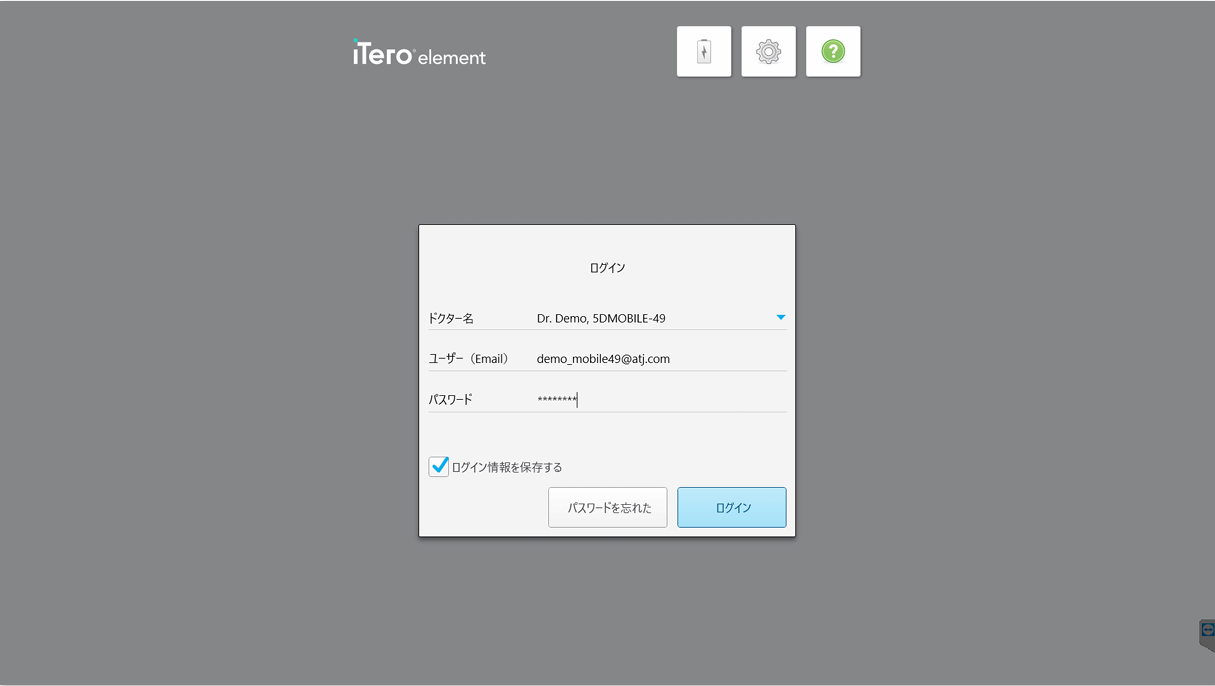
※ログイン前いに変更することはできません。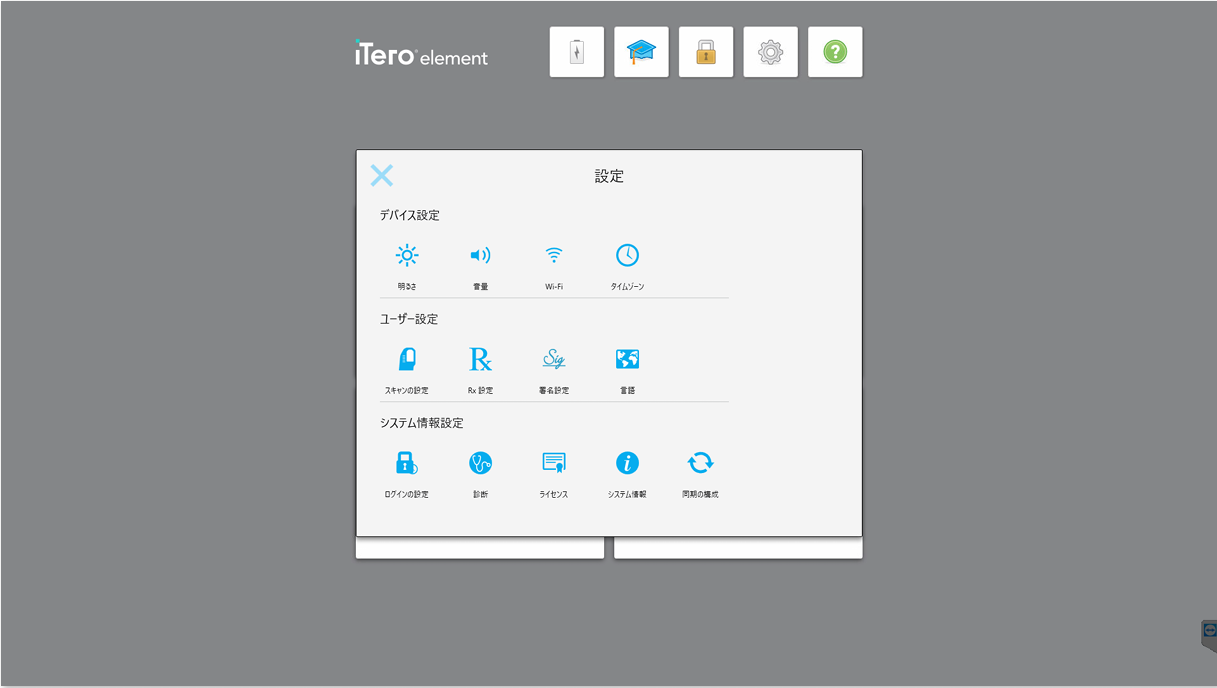
-
⚙設定マークをタップして設定画面を開きます
-
言語をタップします
-
任意で言語を設定
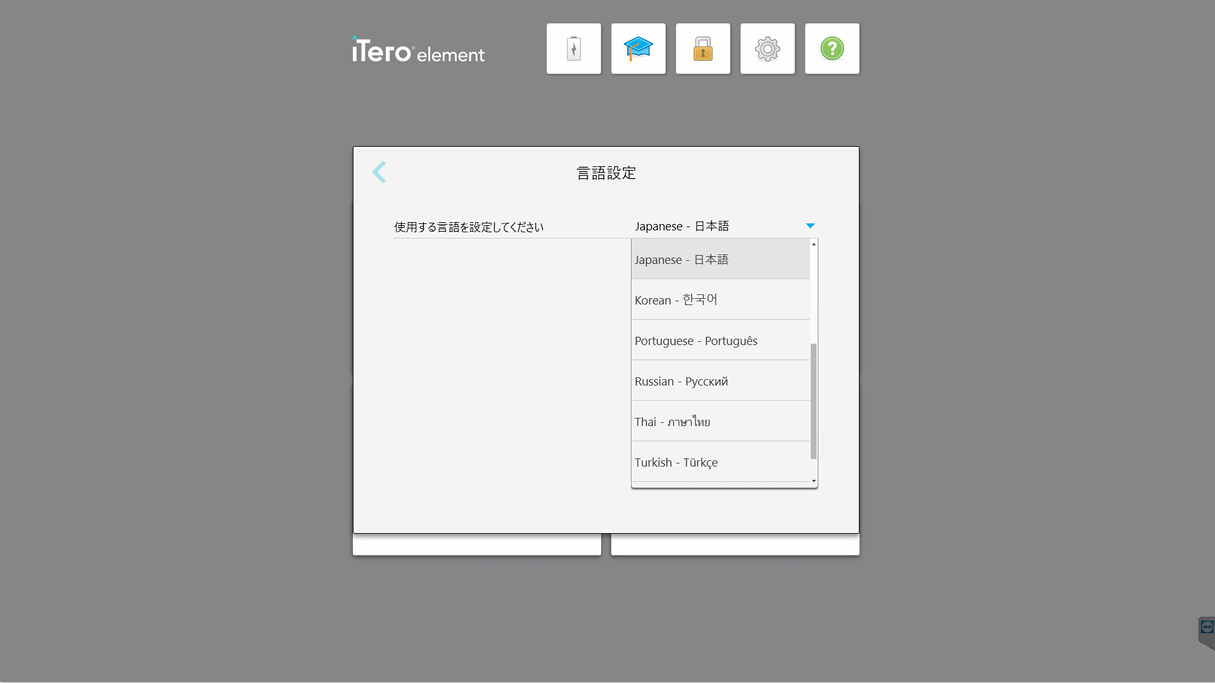
※ Home画面時のみ変更可能です。
新しいスキャンや患者、オーダーを開いた状態で開くと、グレーアウトして選択できません。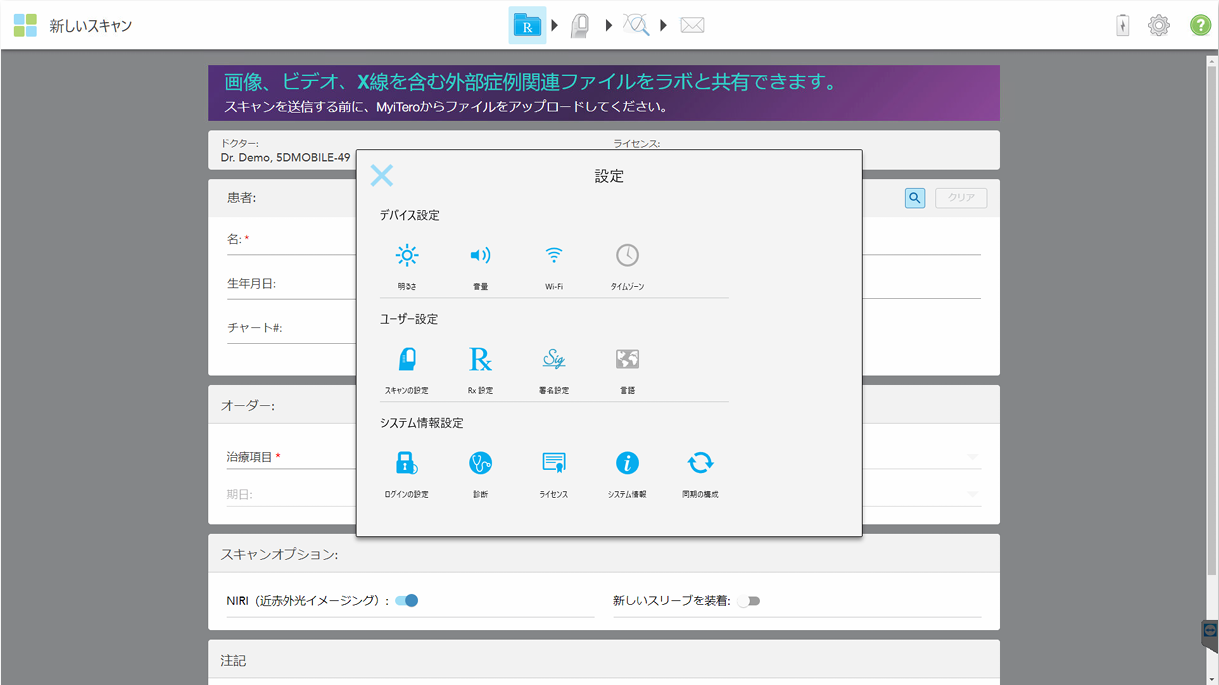
Labサイドから返送されたデータの編集方法
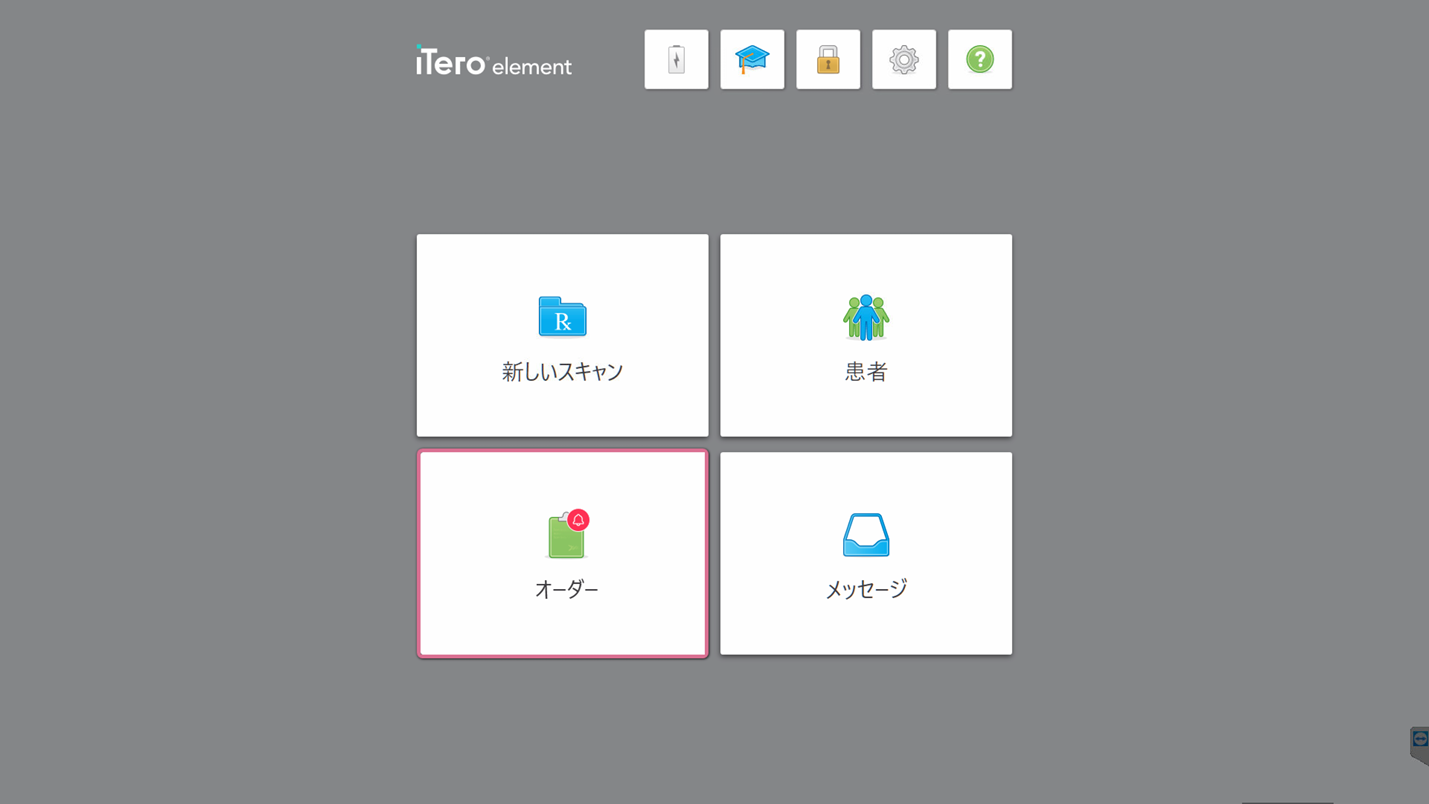
- Labから返送されると、スキャナー上でオーダーの項目がハイライトされます
- 現在のオーダーから返送されたデータにアクセス可能です
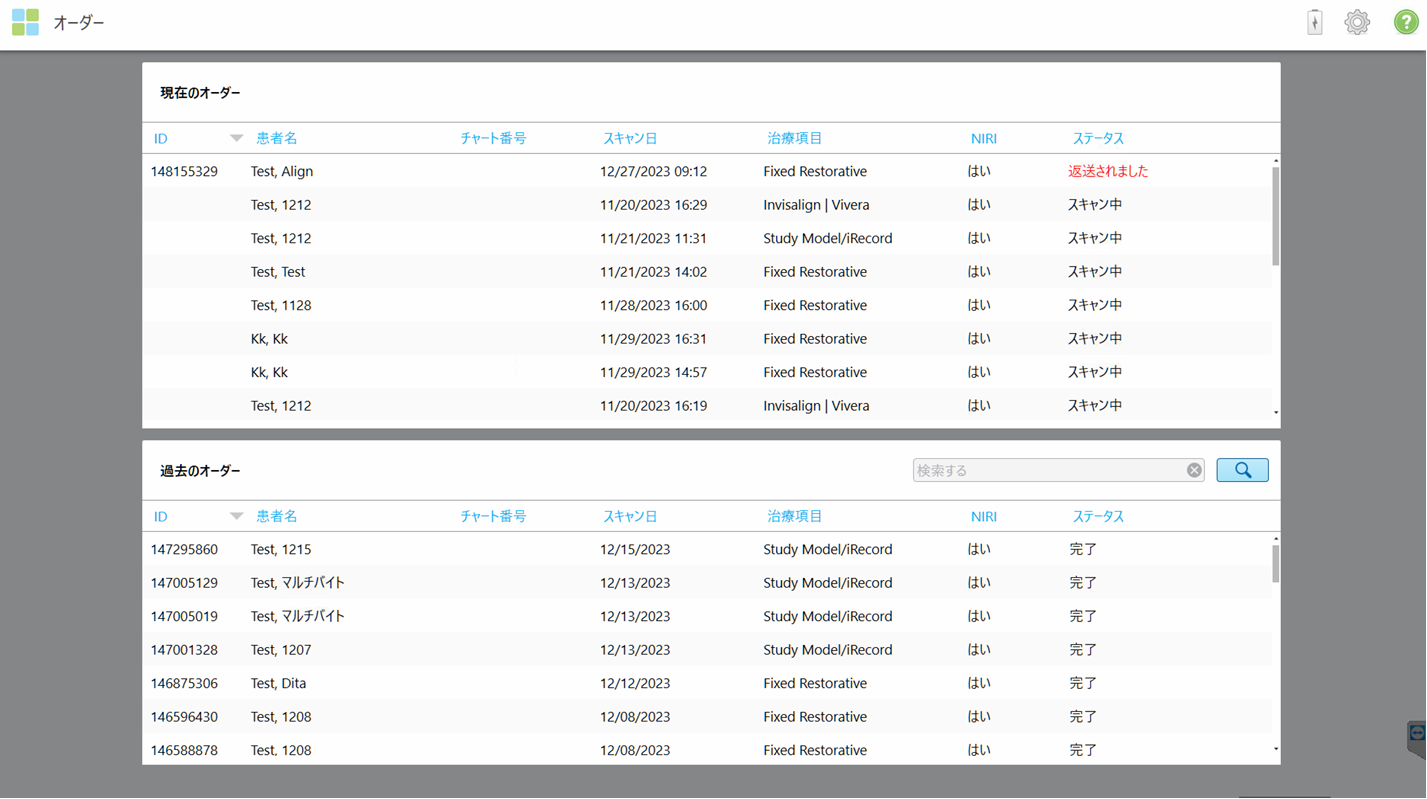
※ 返送されましたのステータスとなります。 - 該当のデータを選択し、Rxの修正をおこなう際はRxを確認するの項目をご選択ください
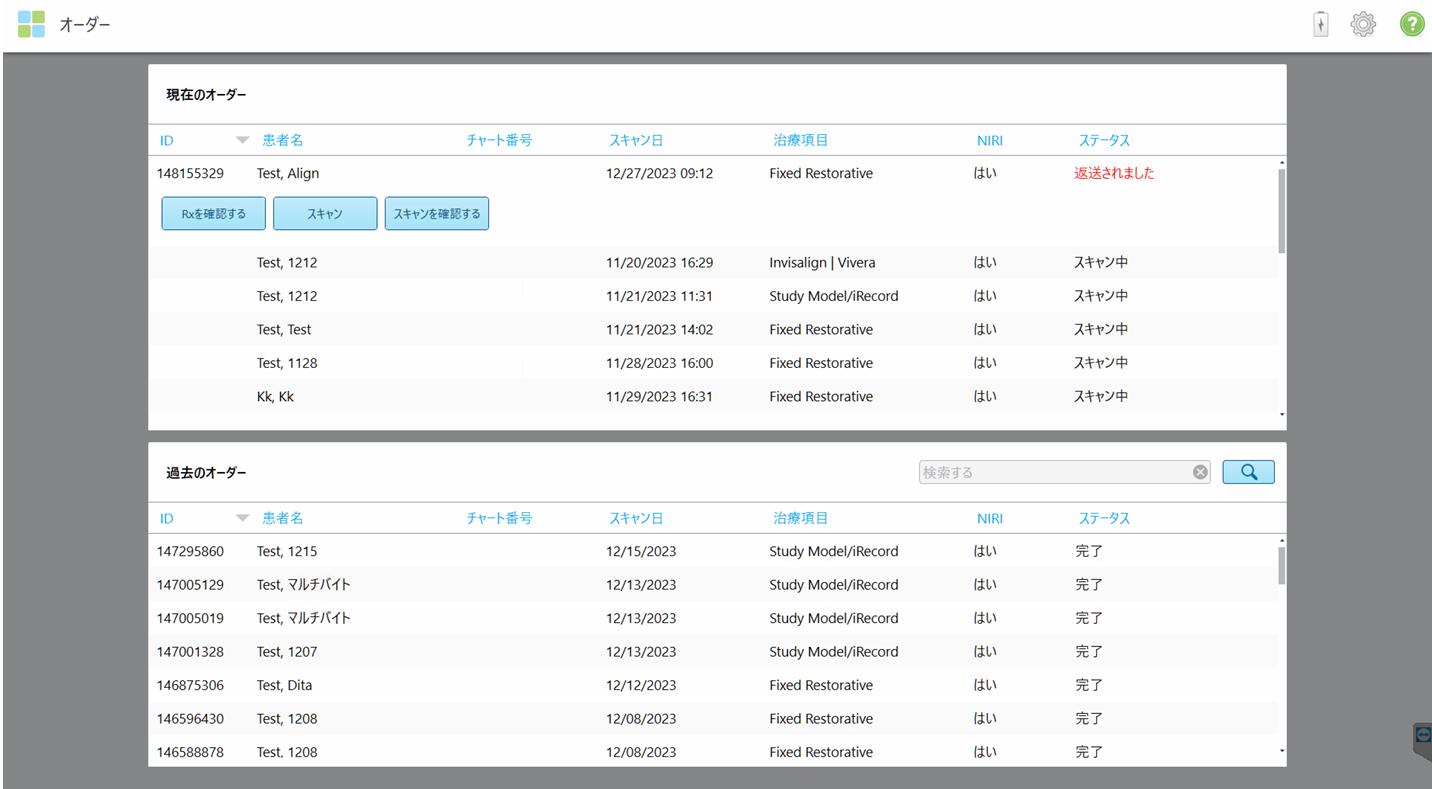
- 送信先の変更や製作部位の追加が可能です
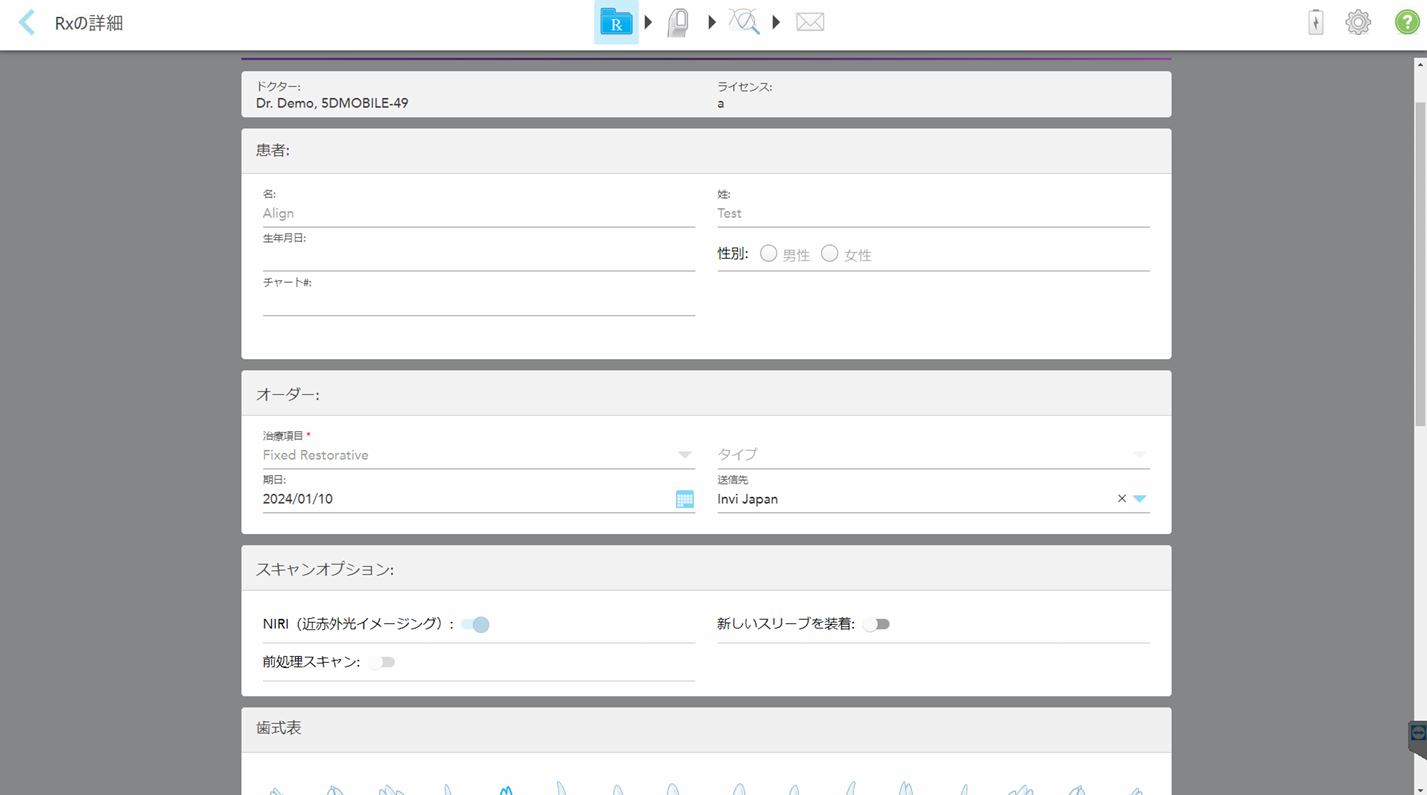
※ スキャンオプションを変更することはできません。 - スキャンデータの修正をおこなう際は、スキャンをご選択ください
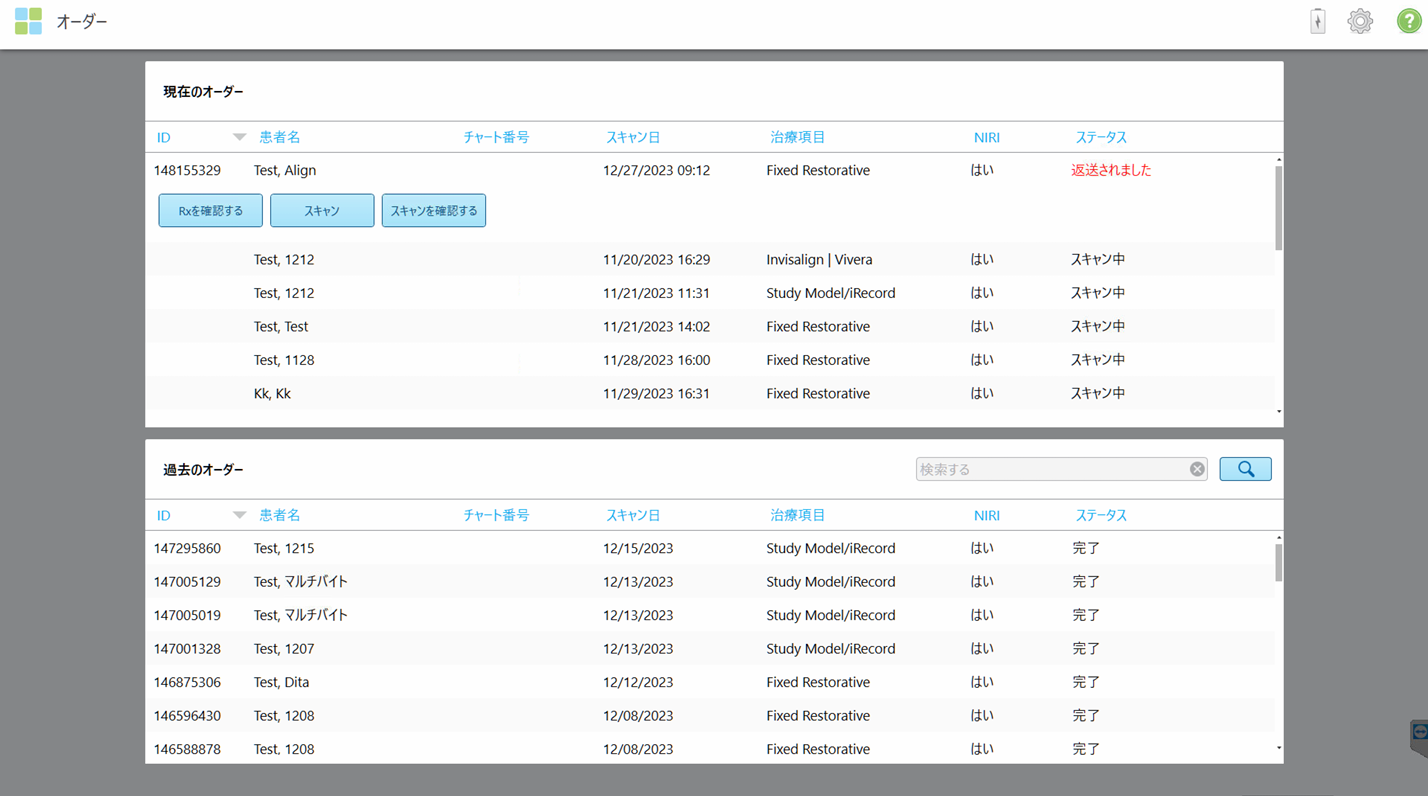
※ 任意でスキャンデータの修正をおこなう事が可能です。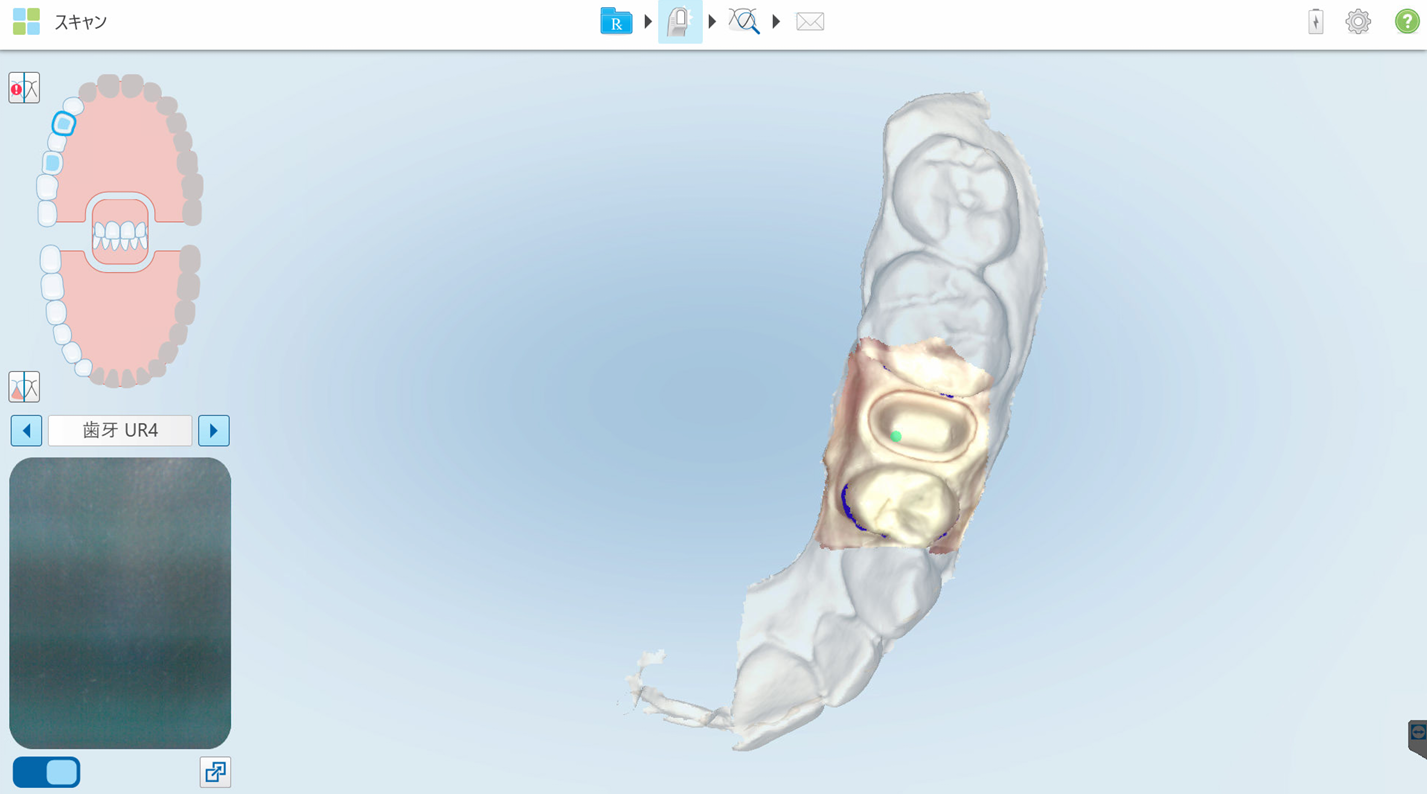
※ 修正後、修正したスキャンデータを返送前の状態に戻すことはできません。
スキャン
-
御名前
-
送信先
-
製作部位の選択
例:UR4⑤6ブリッジの場合
UR4またはUR6から「ブリッジ」を選択 -
ブリッジ範囲の選択
-
例:UR4からUR6とブリッジ範囲の選択
-
形状の設定
支台歯はアバットメント
欠損部位はポンティックを選択 -
仕様、素材、ボディの選択
- 製作部位の確認
「<」を押し該当部位の最終確認
-
御名前:
-
送信先:
-
スキャンオプション:
※前処理スキャンのオプションを使用する場合スキャンモードに移行する前に操作が必要です。 -
製作部位/製作物の選択:
-
製作物についての入力(クラウン):
※仕様/素材/ボディが必須項目 -
製作物についての入力
(インレー/アンレー/ベニア/ラミネート)
※素材/ボディが必須項目
iTero Lumina™起動時の注意点
iTeroを起動後スキャン可能な状態になるまで お時間を要します。 (最大約7分)
起動後Warm Upの状態になりますとワンド後方のライトが点滅し、Warm Upが完了するとライトが点灯しスキャナーが使用可能になります。
※スキャン直前の起動は避けて頂き、余裕をもって起動をお願い致します。
iTero Lumina™ワンドの配置方法
iTero Lumina™ ワンドはレンズ面がスタンド側に 向くようにクレードルへ格納してください。
ワンドを表裏逆に格納しますとクレードル側に 配置されている磁石が ワンド内のファンと干渉し、Wand本体の故障の原因になります。
※連続して逆方向に格納するとワンドの機能が停止する場合がございます。
-
治療項目:Fixed Restorative
-
製作部位の指示/技工物の指定
※前処理スキャンのスキャンオプションを使用する場合必ずスキャン開始前までに操作を完了する
※インプラントベースはスキャンボディ撮影の際に使用します - 必須項目を入力
※スキャンボディメーカー/インプラントボディメーカー/インプラントタイプ/スキャンボディ
※クラウン(上部構造)の入力
※補綴修復タイプは任意の入力項目
-
iTero本体またはmyiTero.comにログイン:
(https://bff.cloud.myitero.com/login)
iTero本体の場合
-
患者アイコンから対象の患者を選択し、「New Scan(新しいスキャン)」を選択:
%E3%80%8D%E3%82%92%E9%81%B8%E6%8A%9E.png?width=543&height=239&name=2%E2%80%BB%E6%82%A3%E8%80%85%E3%82%A2%E3%82%A4%E3%82%B3%E3%83%B3%E3%81%8B%E3%82%89%E5%AF%BE%E8%B1%A1%E3%81%AE%E6%82%A3%E8%80%85%E3%82%92%E9%81%B8%E6%8A%9E%E3%81%97%E3%80%81%E3%80%8CNew%20Scan(%E6%96%B0%E3%81%97%E3%81%84%E3%82%B9%E3%82%AD%E3%83%A3%E3%83%B3)%E3%80%8D%E3%82%92%E9%81%B8%E6%8A%9E.png)
-
青い鉛筆のアイコンを選択:
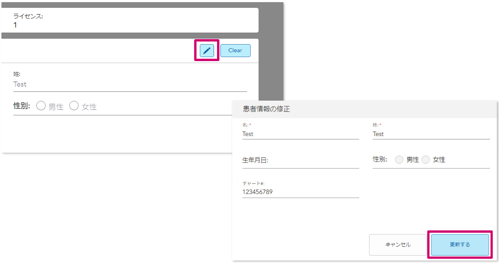
-
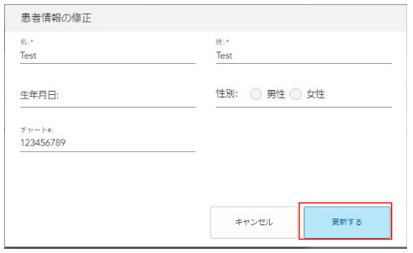
「患者情報の修正」ウィンドウより必要に応じて患者の詳細を編集し、「更新する」を選択:
myiTero.comの場合
-
既存の患者を選択し、青い鉛筆のアイコンを選択:
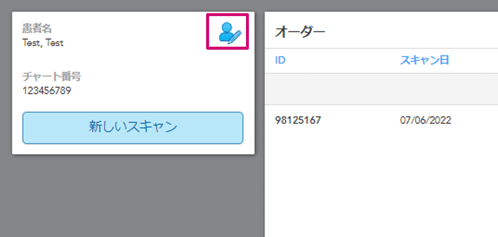
- 「患者情報の修正」ウィンドウより必要に応じて患者の詳細を編集し、「更新する」を選択:
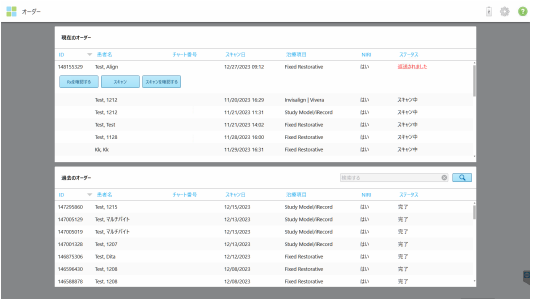
Labサイドから返送されたデータの編集方法
- Labから返送されると、スキャナー上でオーダーの項目がハイライトされます
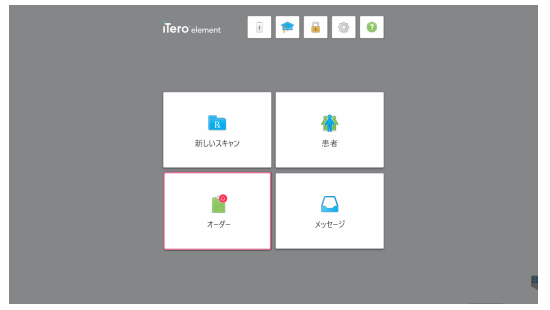
- 現在のオーダーから返送されたデータにアクセス可能です
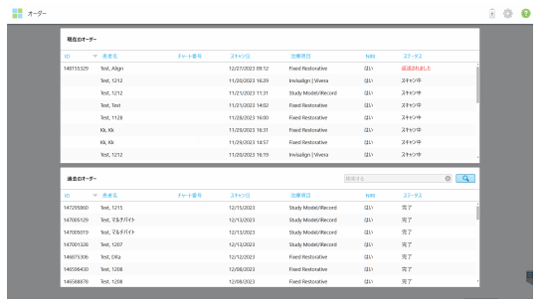
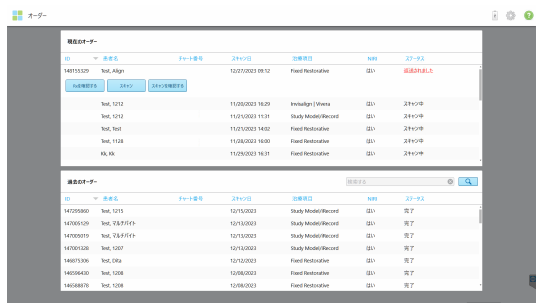
※ 返送されましたのステータスとなります。 - 該当のデータを選択し、Rxの修正をおこなう際はRxを確認するの項目をご選択ください
- 送信先の変更や製作部位の追加が可能です
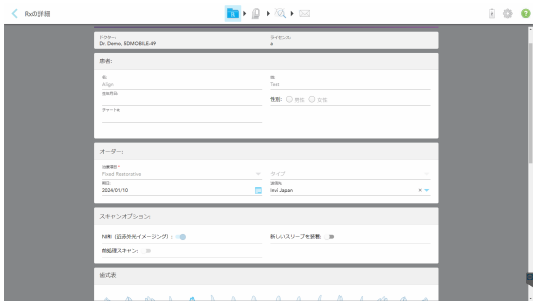
※ スキャンオプションを変更することはできません。 - スキャンデータの修正をおこなう際は、スキャンをご選択ください
※ 任意でスキャンデータの修正をおこなう事が可能です。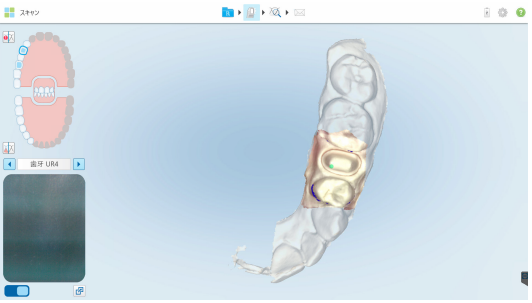
※ 修正後、修正したスキャンデータを返送前の状態に戻すことはできません。
ソフトウェア
iTeroソフトウェアについてのQuick Tips
-
治療項目:「Invisalign | Vivera・Study Model / iRecord」を選択する
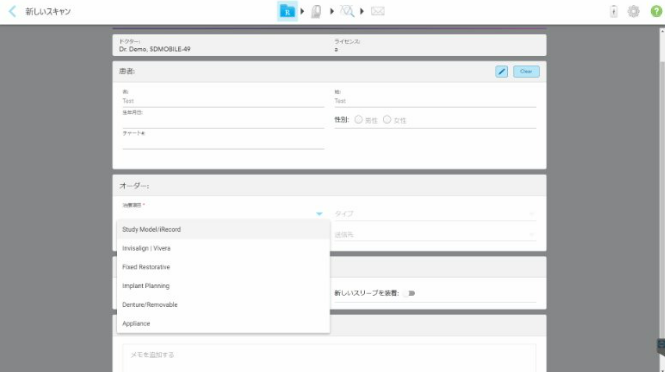
- 通常のスキャン- 送信を行う
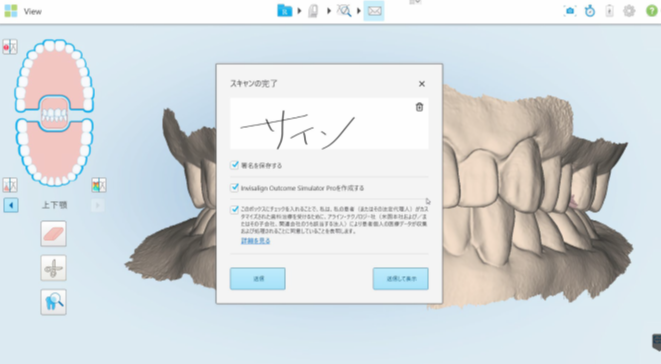
※ 「スキャンして表示」を選択する。
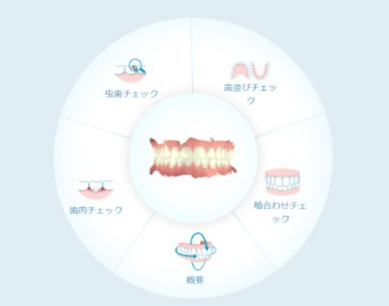
※ 「Invisalign Outcome Simulator Proを 作成する」に✔入れる - Align™ Oral Health Suiteが自動で起動します
-
患者・オーダーの項目より、該当のオーダーまたは患者を選択ください
※ スキャンデータの送信は必要です - インビザライン アウトカム・シミュレーターをタップし、スキャンしたデータ を読み込みます。
→オーダー
→患者 - そのまま起動するのをお待ちいただくか、右下の「CREATE SIMULATION 」をタップしてください。
※ スキャンしたデータの読み込みの修正方法等は別資料参照 - シミュレーション結果が表示されます。
-
iTeroまたは myiTero.comより、オーダー/患者を選択、該当の患者ページにて「Align Oral Hearth Suite]を起動
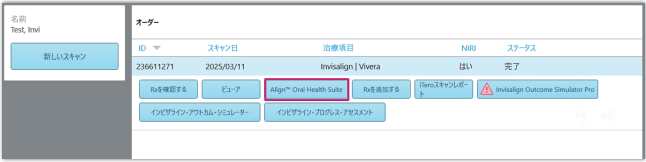
- Align Oral Hearth Suite上からレポートを選択 、「QRコードで共有する」をタップし、生成されたQRコードで患者様へ共有が可能
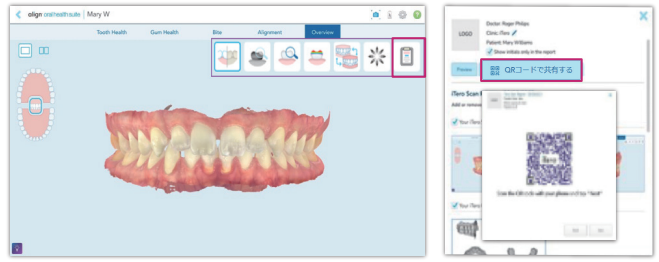
※ 二次元コードは、5分以内に期限切れになります。新しいコードを取得するには「新しいコードを取得」をクリックし、再度二次元コードを作成します。また、1度スキャンしたら、コードを更新する必要があります。
- myiTero.comにログインして、「オーダー」または「患者」アイコンより スキャンデータにアクセス
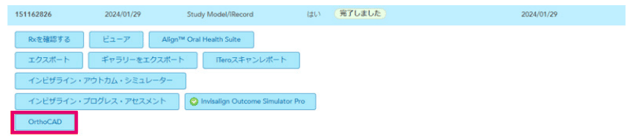
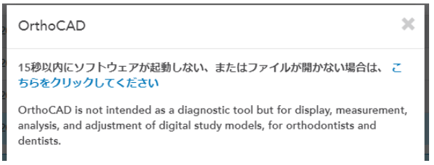
- 「こちらをクリックしてください」よりダウンロード、インストール開始
- 次へをクリックして、[使用許諾契約書]ウィンドウを表示します。使用許諾契約書を確認し、 「I accept the terms of the license agreement」を選択
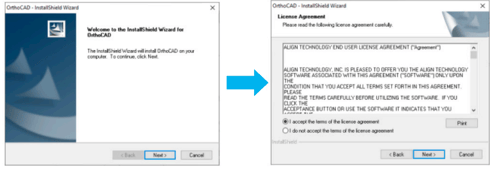
- インストールをクリックします。インストールが完了したら、 「Finish」をクリックしてウィンドウを閉じます
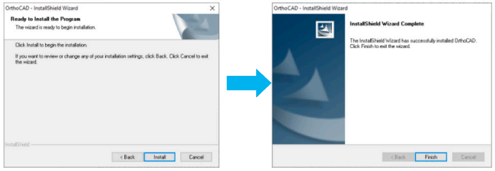
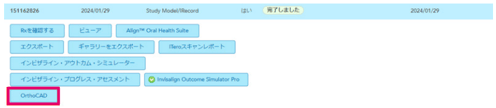
- インストール完了後、myiTero.comより該当スキャンからOrthoCADを起動
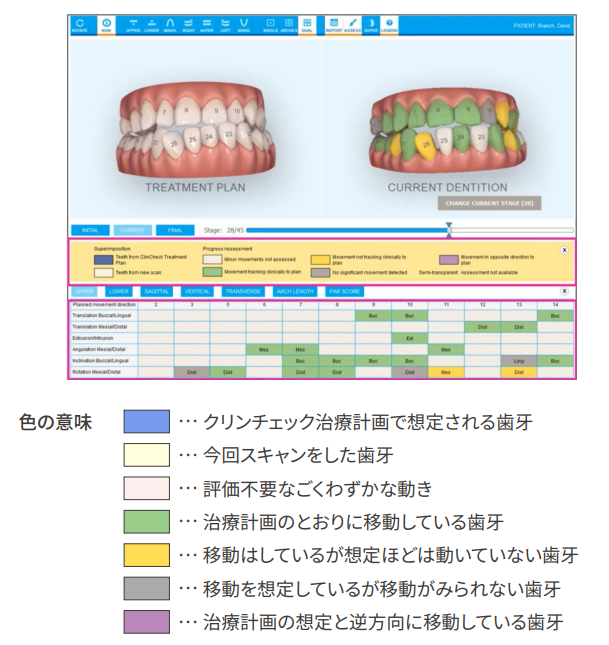
| 色の意味 | クリンチェック治療計画で想定される歯牙 | |
| 今回スキャンをした歯牙 | ||
| 評価不要なごくわずかな動き | ||
| 治療計画のとおりに移動している歯牙 | ||
| 移動はしているが想定ほどは動いていない歯牙 | ||
| 移動を想定しているが移動がみられない歯牙 | ||
| 治療計画の想定と逆方向に移動している歯牙 |
※100%のアセスメントの結果を保証するツールではありません。
※クリンチェックでバイトジャンプ等があると正常にアセスメントできません。
指定した2つのスキャンデータを重ね合わせ、口腔内の経時的 変化の確認が可能です。
※ タイムラプスはmyiTero.comからは現在ご使用いただけません。
-
該当の患者様を選び比較したい2つのスキャンデータに✔️を入れる。
- 比較するボタンをクリックする。
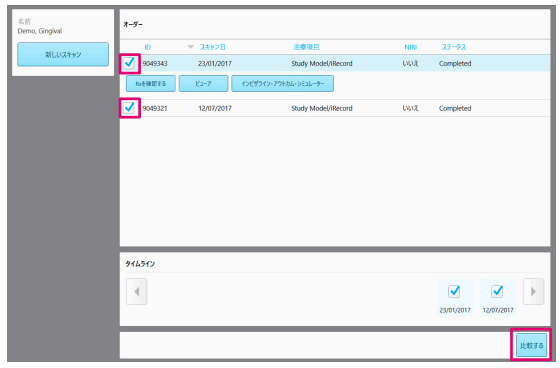
2つのスキャンデータが重ね合わさった状態で、変化のある箇所を 色で表示されます: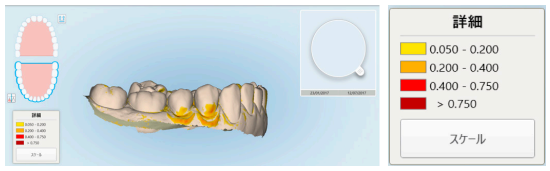
確認したい箇所に虫眼鏡を合わせると右上に2つの画像が交互に 表示されます: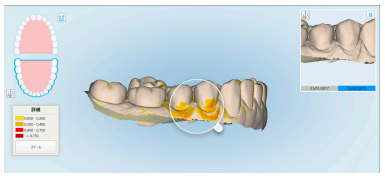
確認できる経時的変化: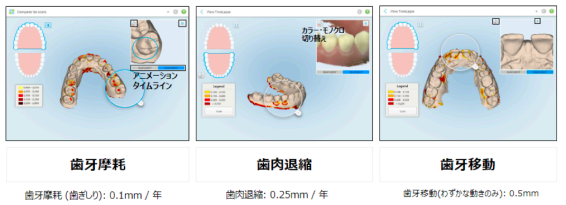
iTero実機、myiTero.com (MIDC)よりスキャンした画像のスクリーンショットをキャプチャすることが可能です。
撮影した画像はmyiTero.comよりダウンロードできるほか、iTeroスキャンレポートとしてエクスポートすることが可能です。
スナップショットツール操作手順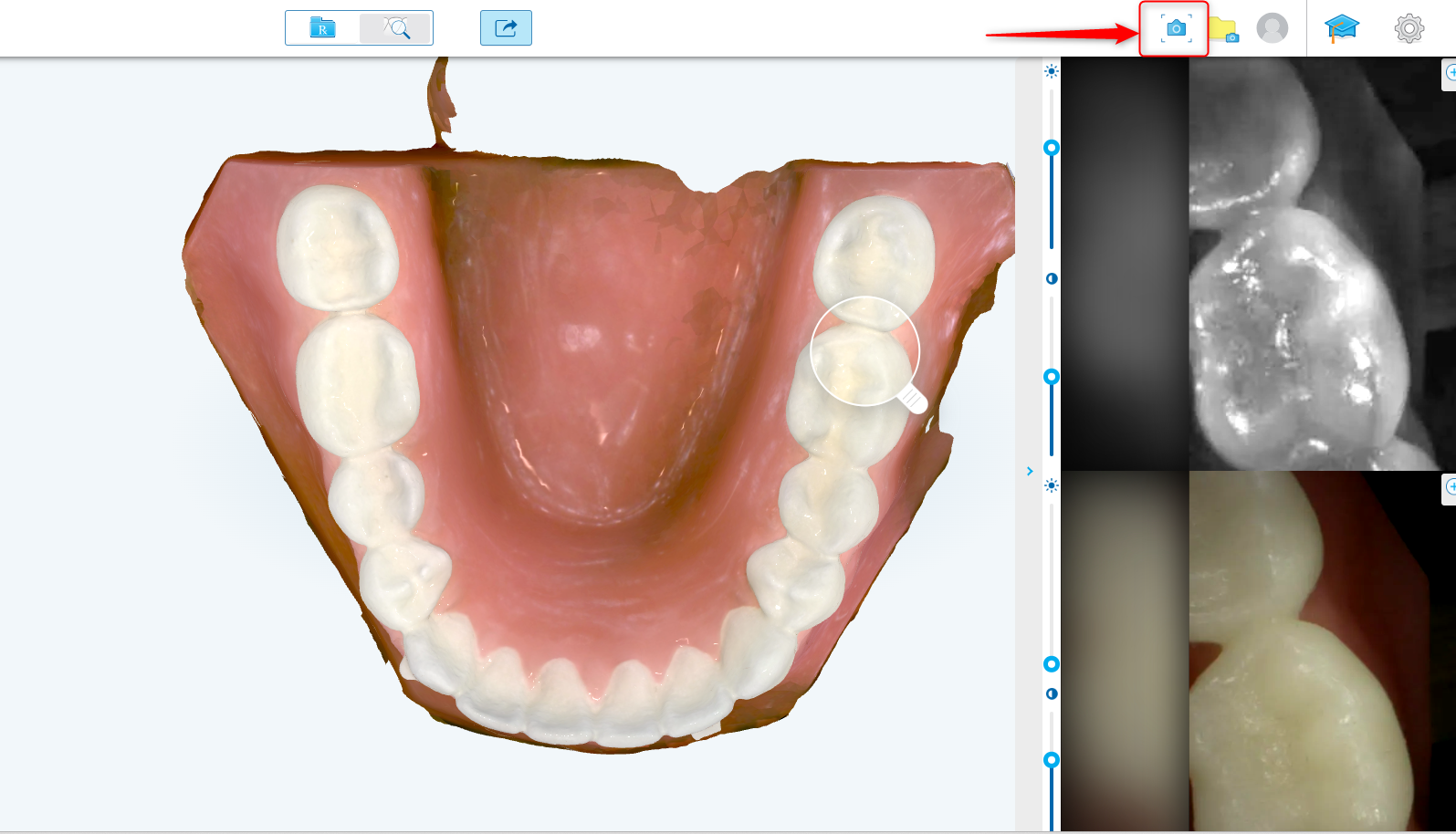
- 画面右上のカメラアイコンをタップ
- 撮影した画像のサムネイルが4秒間表示されますのでサムネイルをタップすることでテキスト、注釈が可能です
- 削除する場合は「破棄する」を タップしてください
スクリーンショットのダウンロード方法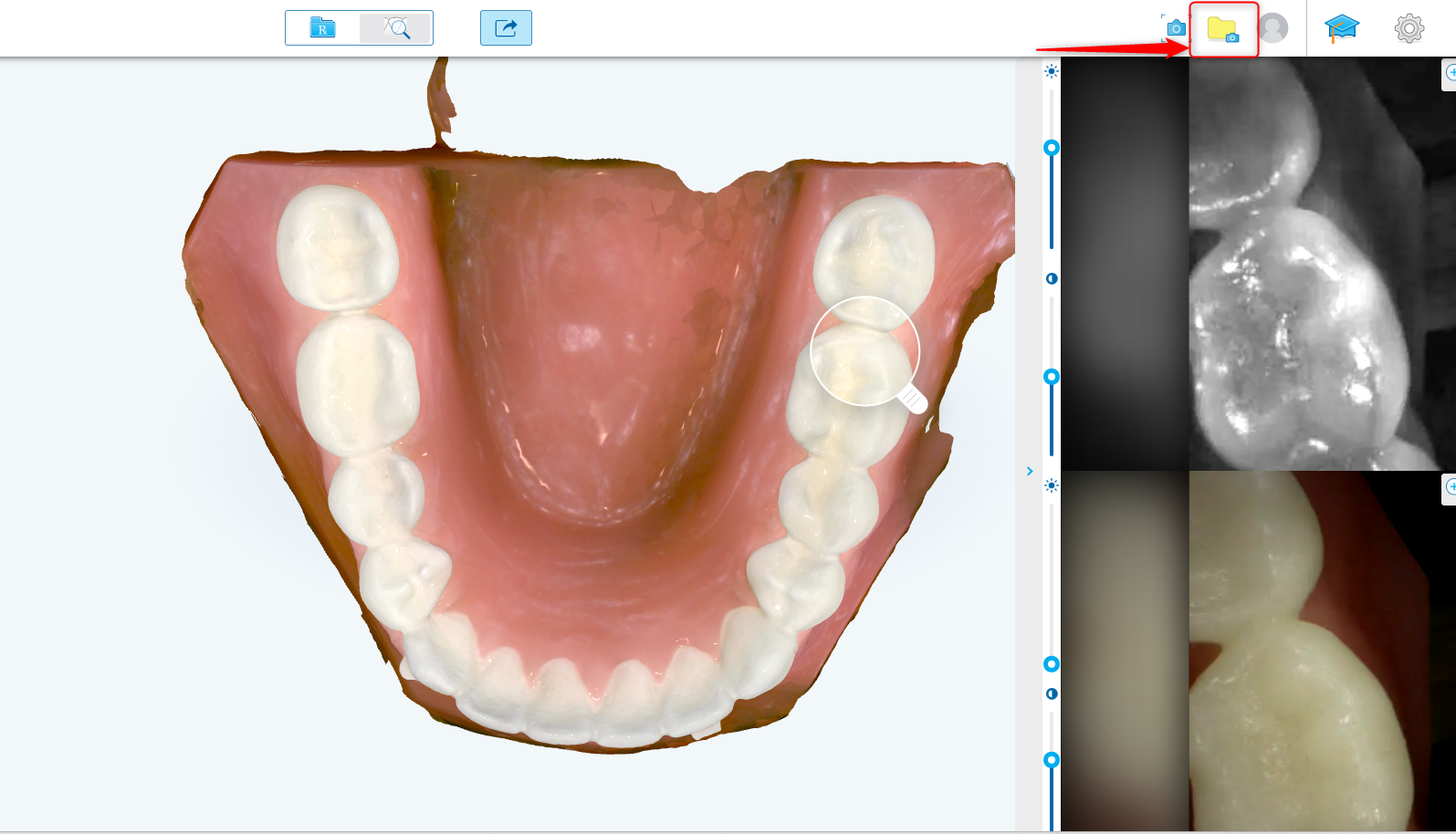
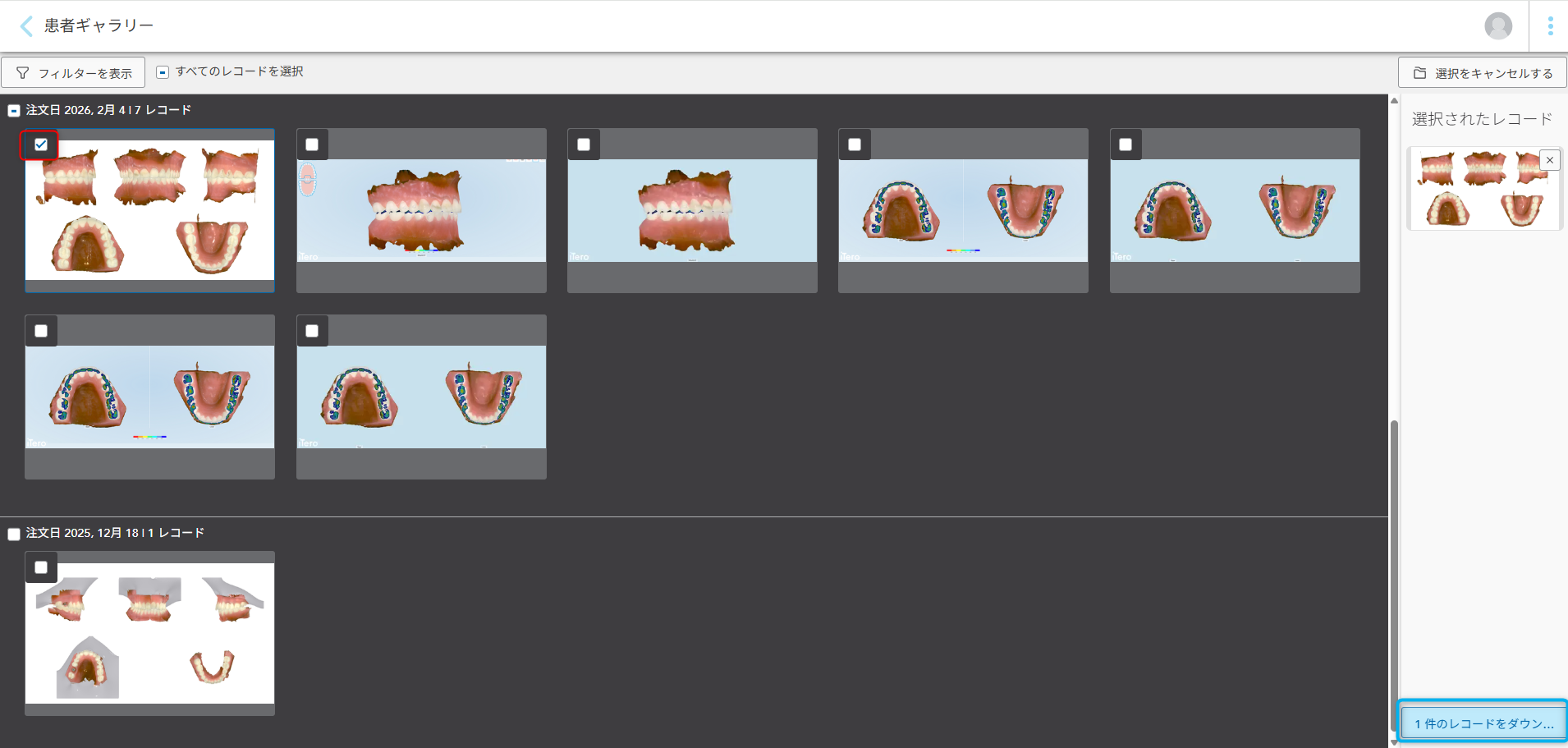
- My iTero.comより対象データ画面よりフォルダアイコンを選択し
- ギャラリーより[レコードの選択]にてダウンロードしたいキャプチャーを選択
- 画面右下に[〇件のレコードをダウンロードする]項目が発生するのでクリックすることでダウンロード可能
スキャンデータよりInvisalign Go™における主訴改善の難易度を提示
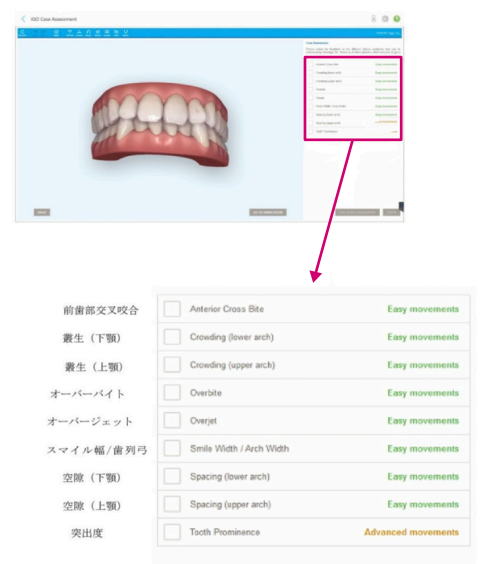
Easy movements(緑)ー 難易度:低
Advanced movements(オレンジ)ー 難易度:高
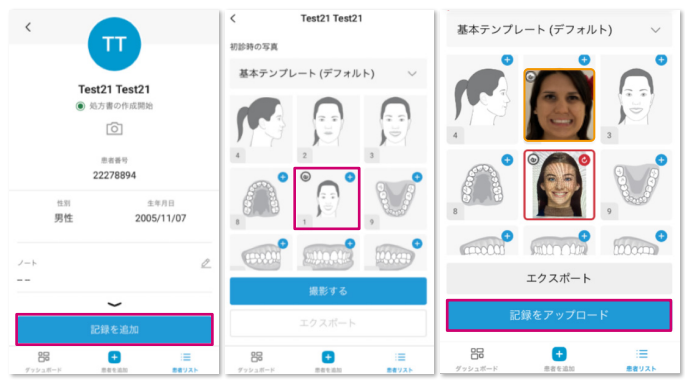
Invisalign® Practiceアプリにて患者情報の登録
- 患者の追加をタップ
「インビザライン患者」or「見込み患者」いずれかを選択 - フォームを記入し保存
※既にドクターサイト上で患者情報の登録がお済みの場合は「患者リスト」よりご選択ください。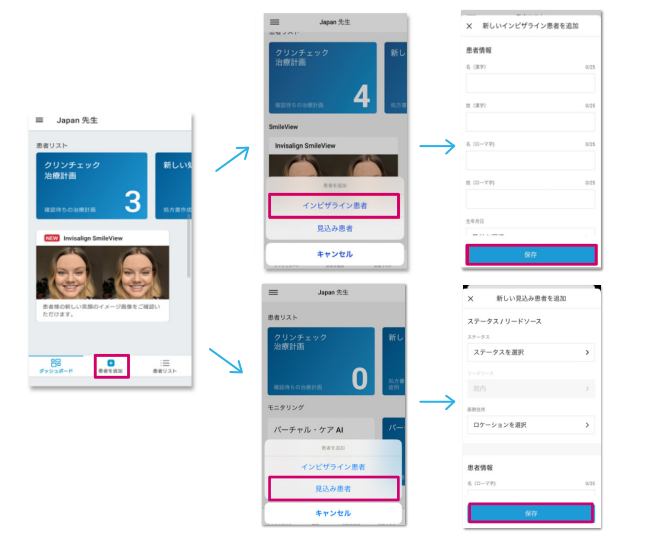
ワイドスマイル写真の撮影
- 記録を追加をタップ
- ワイドスマイル写真を撮影
- 記録をアップロードをタップ
記録をアップロード後Invisalign® Outcome Simulator Proへワイドスマイル写真が同期されます。
※Invisalign® Outcome Simulator Proのご使用にはワイドスマイル写真のみ必要になる為、その他のお写真は必要に応じて撮影をお願い致します。
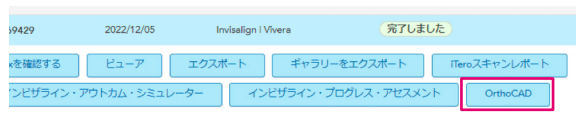
OrthoCADの起動方法
-
myiTero.comより、該当スキャンから「OrthoCAD」をクリック
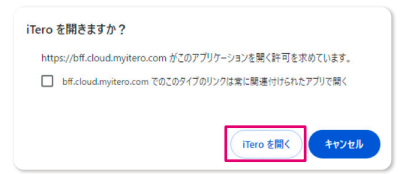
-
以下の画面で「iTeroを開く」をクリック
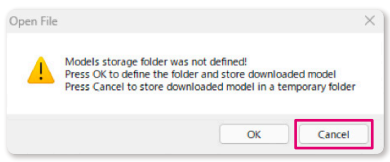
- 以下の画面で「Cancel」をクリック
歯冠幅径の計測
-
ノギスアイコンをクリック
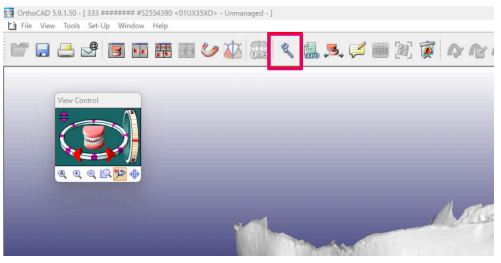
- Teeth Width画面で計測したい歯をクリック
例)UR1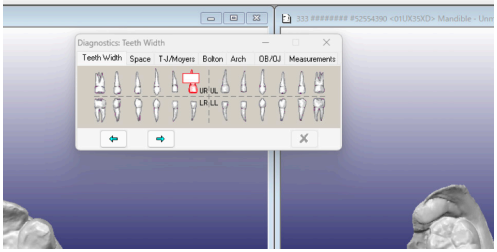
- 画像をを計測しやすい角度に調整
※測定したい幅径の始点と終点をクリックできる角度にする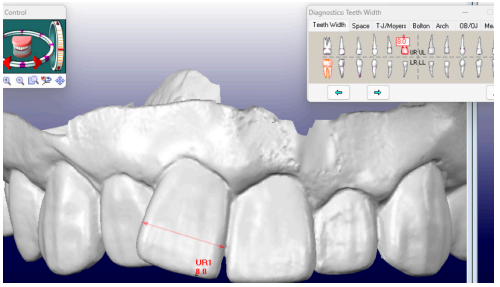
【画面のコントロール方法】
<画像の回転>
Rotateアイコンをクリックし、画像の上で左クリックを押しながらドラッグ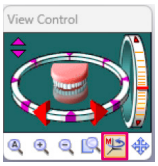
<画像の平行移動>
Panアイコンをクリックし、画像の上で左クリックを押しながらドラッグ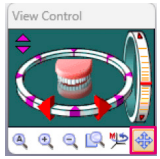
<画像の拡大縮小>
+虫眼鏡を押すと拡大
-虫眼鏡を押すと縮小
A虫眼鏡を押すと元のサイズに戻す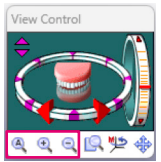
- 幅径の始点と終点をクリック
2点間の距離が数値で表示され、削除Sれた場合は、Xボタンをクリックし、「Yes」をクリック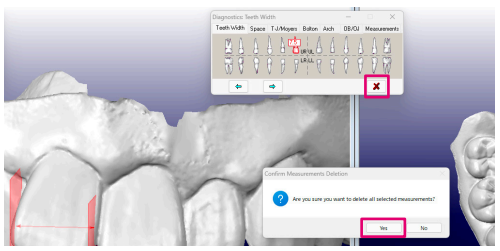
※青色で表示されている場合は一度線をクリックして赤色にしないと削除できません。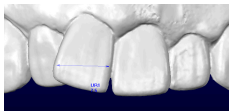
- 微調整
始点と終点に平面が表示されます。この平面の角度や位置を微調整してより正確な値を表示します。
<平面の平行移動>
平面上の赤●の上で左クリック押しながらドラッグ
<平面の垂直軸の回転>
平面上のピンク●の上で左クリック押しながらドラッグ
<平面の水平軸の回転>
平面上のオレンジ●の上で左クリック押しながらドラッグ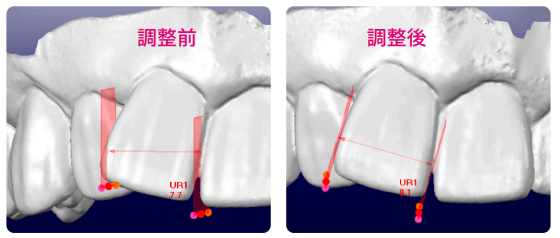
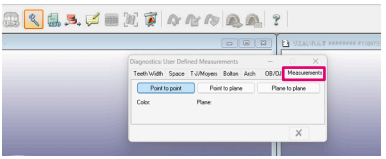
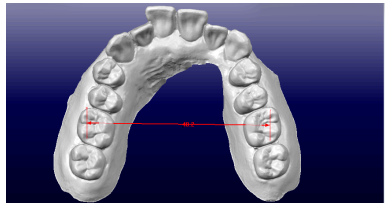
歯間幅径の計測
- ノギスアイコンをクリック
- Measurementsタブをクリック
- 測定したい幅径の始点と終点をクリック
保存方法
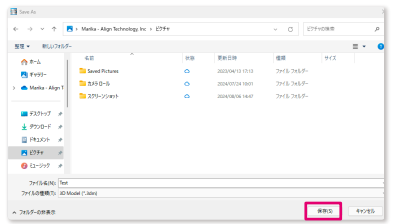
- File→Save As...をクリック
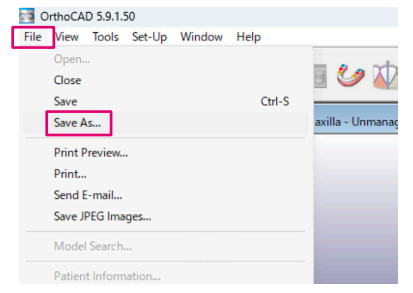
- 保存先を指定して「保存」をクリック、ファイル名は自由に設定できます。
| Windows | Mac | iTero | |
| Invisalign® Outcome Simulator | ◎ | X | ◎ |
| Invisalign® Outcome Simulator Pro | ◎ | ◎ | ◎ |
| Invisalign® Progress Assessment | ◎ | X | ◎ |
| Align Oral Health Suite (AOHS) | ◎ | ◎ | ◎ |
| タイムラプス(myiTero.comでは使用不可)[AOHS経由も同様] | X | X | ◎ |
| OrthoCAD | ◎ | X | X |
| iTero Design Suite | ◎ | X | X |
| iTeroスキャンレポート | ◎ | ◎ | ◎ |
※Invisalign® Outcome Simulator, Invisalign® Process Assessment, OrthoCAD, iTero Design SuiteをmyiTero.comからご使用する場合はPC上にソフトウェアのダウンロードが必要となる為Mac OSではご利用できません。
Invisalign® Outcome Simulator
矯正治療のシミュレーションを確認できます。
Invisalign® Outcome Simulator Pro
顔貌写真とマッチングさせて矯正治療のシミュレーションを行えます。
※顔貌写真とのマッチングにはInvisalign® Practiceアプリでワイドスマイル写真の撮影が必要です。
Invisalign® Process Assessment
インビザライン治療の進捗をクリンチェック治療計画と比較して確認できます。
Align Oral Health Suite
患者エンゲージメントを高める視覚的アセスメントツールになります。
タイムラプス
2つのデータを比較し口腔内の経時的な変化を確認できます。
歯牙移動/歯の咬耗/歯肉退縮を患者様へ動画でお見せすることが出来ます。
Ortho CAD
診断用計測ソフト。
歯冠幅径、オーバーバイト、オーバージェット等の計測等ができます。
iTero Design Suite
exocadのデザインモジュールの一部を搭載した、シンプルかつ直観的なチェアサイド設計アプリケーションです。
iTeroスキャンレポート
患者様の口腔内画像とコメント付きスクリーンショットを簡単に編集してQRコードで共有できます。◎
ラボ
STLファイルのエクスポート方法(矯正のケースタイプ編)
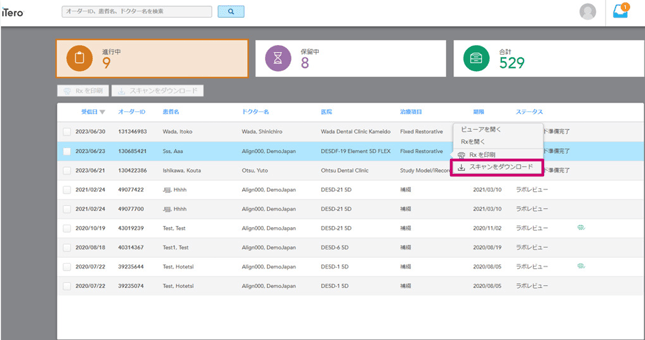
- myiTero.comにアクセス(https://bff.cloud.myitero.com/login)
- 患者を選択し、「スキャンをダウンロード」をクリック
- プルダウンメニューより必要なフォーマットをご選択し、「ダウンロード」をクリック
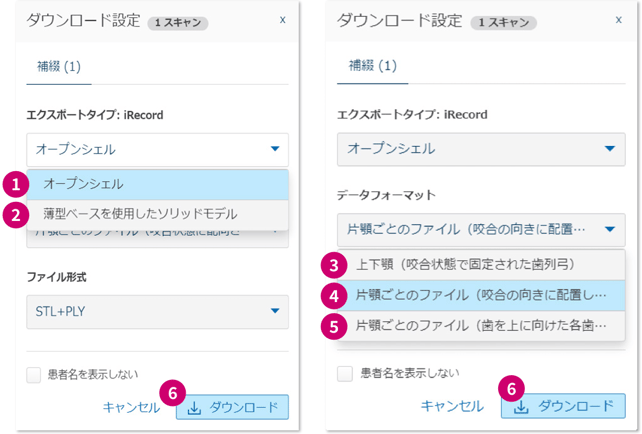
エクスポートタイプ
- オープンシェル
- 薄型ベースを使用したソリットモデル
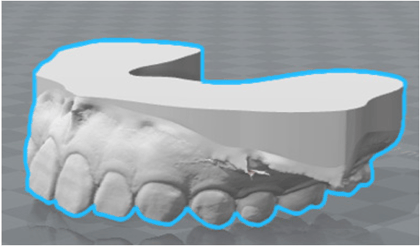
データフォーマット
- 上下顎(咬合状態で固定された歯列弓)
.png?width=417&height=278&name=5%E4%B8%8A%E4%B8%8B%E9%A1%8E(%E5%92%AC%E5%90%88%E7%8A%B6%E6%85%8B%E3%81%A7%E5%9B%BA%E5%AE%9A%E3%81%95%E3%82%8C%E3%81%9F%E6%AD%AF%E5%88%97%E5%BC%93).png)
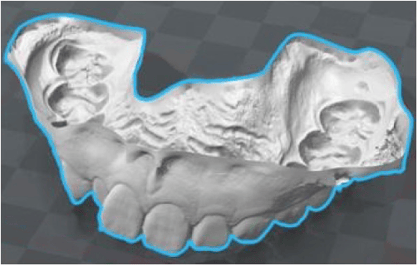
- 片顎ごとのファイル(咬合の向きに配置した各歯列弓)
.png?width=416&height=237&name=6%E7%89%87%20%E9%A1%8E%20%E3%81%94%E3%81%A8%E3%81%AE%E3%83%95%E3%82%A1%E3%82%A4%E3%83%AB(%20%E5%92%AC%E5%90%88%E3%81%AE%E5%90%91%E3%81%8D%E3%81%AB%E9%85%8D%E7%BD%AE%E3%81%97%E3%81%9F%E5%90%84%E6%AD%AF%E5%88%97%E5%BC%93).png)
.png?width=413&height=239&name=7%E7%89%87%20%E9%A1%8E%20%E3%81%94%E3%81%A8%E3%81%AE%E3%83%95%E3%82%A1%E3%82%A4%E3%83%AB(%20%E5%92%AC%E5%90%88%E3%81%AE%E5%90%91%E3%81%8D%E3%81%AB%E9%85%8D%E7%BD%AE%E3%81%97%E3%81%9F%E5%90%84%E6%AD%AF%E5%88%97%E5%BC%93).png)
- 片顎ごとのファイル(歯を上に向けた各歯列弓)
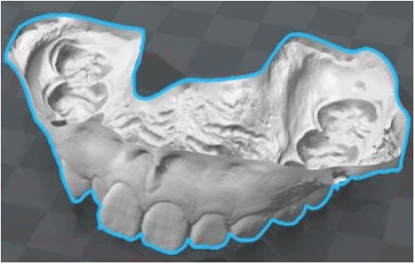
.png?width=415&height=261&name=9%E7%89%87%E9%A1%8E%E3%81%94%E3%81%A8%E3%81%AE%E3%83%95%E3%82%A1%E3%82%A4%E3%83%AB(%E6%AD%AF%E3%82%92%E4%B8%8A%E3%81%AB%E5%90%91%E3%81%91%E3%81%9F%E5%90%84%E6%AD%AF%E5%88%97%E5%BC%93).png)
※Importに関しては、各ディーラーにお問い合わせください。 - 「ダウンロード」をクリックしてダウンロードを開始
STLファイルのエクスポート方法(補綴修復のケースタイプ編)
- myiTero.comにアクセス(https://bff.cloud.myitero.com/login)
- 患者を選択し、「スキャンをダウンロード」をクリック
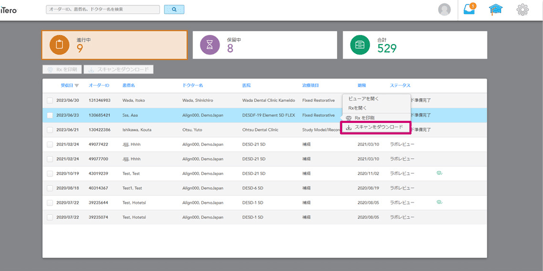
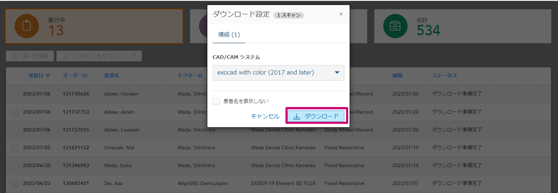
プルダウンメニューよりImport予定のDesignシステムを選択
※Importに関しては、各ディーラーにお問い合わせください。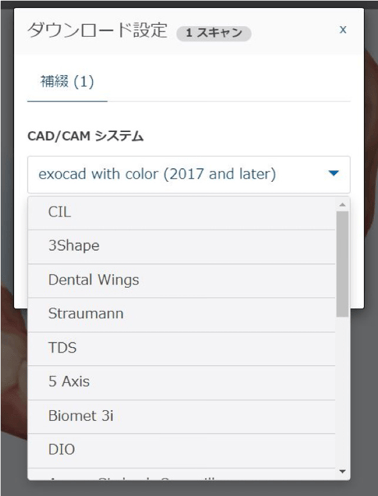
PLYデータ(色付き)をご希望の場合はColour表記のシステムを選択(以下項目参照)- Colour Export-Open Model
- Colour Export-Closed Model
- exocad with colour (2017 and later)
%E3%82%92%E3%81%94%E5%B8%8C%E6%9C%9B%E3%81%AE%E5%A0%B4%E5%90%88%E3%81%AFColor%E8%A1%A8%E8%A8%98%E3%81%AE%E3%82%B7%E3%82%B9%E3%83%86%E3%83%A0%E3%82%92%E9%81%B8%E6%8A%9E(%E4%B8%8B%E8%A8%98%E9%A0%85%E7%9B%AE%E5%8F%82%E7%85%A7).png?width=338&height=456&name=3PLY%E3%83%87%E3%83%BC%E3%82%BF(%E8%89%B2%E4%BB%98%E3%81%8D)%E3%82%92%E3%81%94%E5%B8%8C%E6%9C%9B%E3%81%AE%E5%A0%B4%E5%90%88%E3%81%AFColor%E8%A1%A8%E8%A8%98%E3%81%AE%E3%82%B7%E3%82%B9%E3%83%86%E3%83%A0%E3%82%92%E9%81%B8%E6%8A%9E(%E4%B8%8B%E8%A8%98%E9%A0%85%E7%9B%AE%E5%8F%82%E7%85%A7).png)
- 「ダウンロード」をクリックしてダウンロードを開始
-
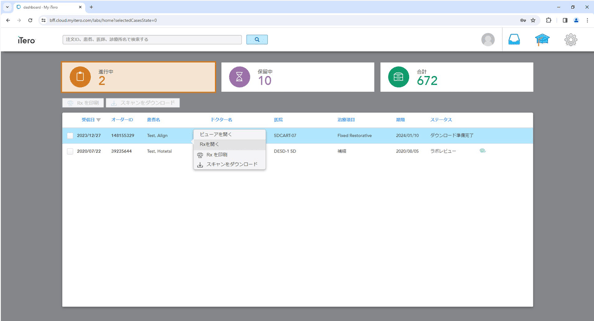
該当のスキャンデータを選択し、ビューアを開く、Rxを開くのいずれかを選択:
- 返送の項目を選択:
※画像はRxの画面。ビューアを開いた際も同様に選択することができます。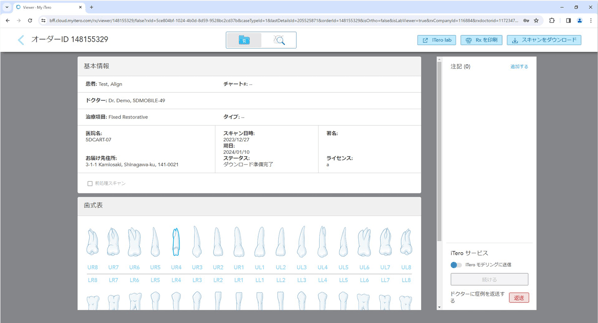
※LabのAccountから返送が行えるのはデータ送信日から30日以内です。
※iTeroモデリングサービスのオプションを適応した場合は、使用できません。 - 返送を行うには、以下の項目から必ず選択が必須:
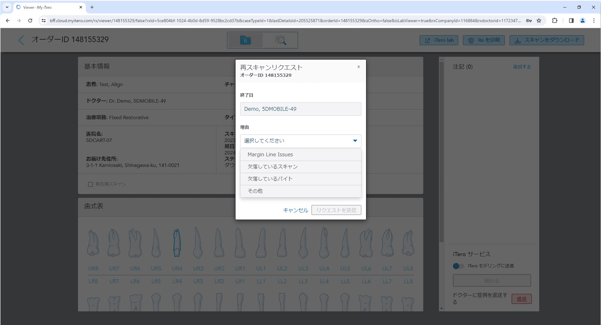
※コメントの入力は任意です。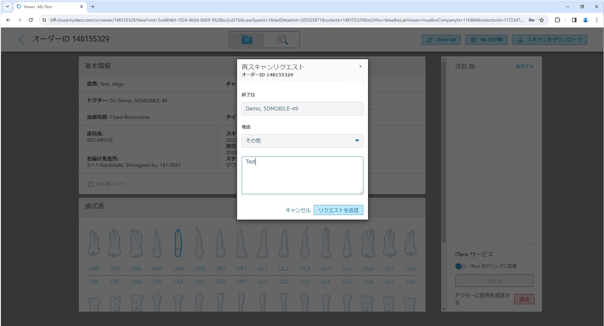
- 搬送が完了すると保留中のタブから該当のデータを確認することが可能です。(※DL不可)
.png?width=601&height=325&name=5%E8%BF%94%E9%80%81%E3%81%8C%E5%AE%8C%E4%BA%86%E3%81%99%E3%82%8B%E3%81%A8%E4%BF%9D%E7%95%99%E4%B8%AD%E3%81%AE%E3%82%BF%E3%83%96%E3%81%8B%E3%82%89%E8%A9%B2%E5%BD%93%E3%81%AE%E3%83%87%E3%83%BC%E3%82%BF%E3%82%92%20%E7%A2%BA%E8%AA%8D%E3%81%99%E3%82%8B%E3%81%93%E3%81%A8%E3%81%8C%E5%8F%AF%E8%83%BD%E3%81%A7%E3%81%99%E3%80%82(%E2%80%BBDL%E4%B8%8D%E5%8F%AF).png)
MIDC
myiTero.com (MIDC) についてのQuick Tips
| Windows | Mac | iTero | |
| Invisalign® Outcome Simulator | ◎ | X | ◎ |
| Invisalign® Outcome Simulator Pro | ◎ | ◎ | ◎ |
| Invisalign® Progress Assessment | ◎ | X | ◎ |
| Align Oral Health Suite (AOHS) | ◎ | ◎ | ◎ |
| タイムラプス(myiTero.comでは使用不可)[AOHS経由も同様] | X | X | ◎ |
| OrthoCAD | ◎ | X | X |
| iTero Design Suite | ◎ | X | X |
| iTeroスキャンレポート | ◎ | ◎ | ◎ |
※Invisalign® Outcome Simulator, Invisalign® Process Assessment, OrthoCAD, iTero Design SuiteをmyiTero.comからご使用する場合はPC上にソフトウェアのダウンロードが必要となる為Mac OSではご利用できません。
Invisalign® Outcome Simulator
矯正治療のシミュレーションを確認できます。
Invisalign® Outcome Simulator Pro
顔貌写真とマッチングさせて矯正治療のシミュレーションを行えます。
※顔貌写真とのマッチングにはInvisalign® Practiceアプリでワイドスマイル写真の撮影が必要です。
Invisalign® Process Assessment
インビザライン治療の進捗をクリンチェック治療計画と比較して確認できます。
Align Oral Health Suite
患者エンゲージメントを高める視覚的アセスメントツールになります。
タイムラプス
2つのデータを比較し口腔内の経時的な変化を確認できます。
歯牙移動/歯の咬耗/歯肉退縮を患者様へ動画でお見せすることが出来ます。
Ortho CAD
診断用計測ソフト。
歯冠幅径、オーバーバイト、オーバージェット等の計測等ができます。
iTero Design Suite
exocadのデザインモジュールの一部を搭載した、シンプルかつ直観的なチェアサイド設計アプリケーションです。
iTeroスキャンレポート
患者様の口腔内画像とコメント付きスクリーンショットを簡単に編集してQRコードで共有できます。◎
- myiTero.comにログインして、「オーダー」または「患者」アイコンより スキャンデータにアクセス
- 「こちらをクリックしてください」よりダウンロード、インストール開始
- 次へをクリックして、[使用許諾契約書]ウィンドウを表示します。使用許諾契約書を確認し、 「I accept the terms of the license agreement」を選択
- インストールをクリックします。インストールが完了したら、 「Finish」をクリックしてウィンドウを閉じます
- インストール完了後、myiTero.comより該当スキャンからOrthoCADを起動
OrthoCADの起動方法
-
myiTero.comより、該当スキャンから「OrthoCAD」をクリック
-
以下の画面で「iTeroを開く」をクリック
- 以下の画面で「Cancel」をクリック
歯冠幅径の計測
-
ノギスアイコンをクリック
- Teeth Width画面で計測したい歯をクリック
例)UR1 - 画像をを計測しやすい角度に調整
※測定したい幅径の始点と終点をクリックできる角度にする
【画面のコントロール方法】
<画像の回転>
Rotateアイコンをクリックし、画像の上で左クリックを押しながらドラッグ
<画像の平行移動>
Panアイコンをクリックし、画像の上で左クリックを押しながらドラッグ
<画像の拡大縮小>
+虫眼鏡を押すと拡大
-虫眼鏡を押すと縮小
A虫眼鏡を押すと元のサイズに戻す - 幅径の始点と終点をクリック
2点間の距離が数値で表示され、削除Sれた場合は、Xボタンをクリックし、「Yes」をクリック
※青色で表示されている場合は一度線をクリックして赤色にしないと削除できません。 - 微調整
始点と終点に平面が表示されます。この平面の角度や位置を微調整してより正確な値を表示します。
<平面の平行移動>
平面上の赤●の上で左クリック押しながらドラッグ
<平面の垂直軸の回転>
平面上のピンク●の上で左クリック押しながらドラッグ
<平面の水平軸の回転>
平面上のオレンジ●の上で左クリック押しながらドラッグ
歯間幅径の計測
- ノギスアイコンをクリック
- Measurementsタブをクリック
- 測定したい幅径の始点と終点をクリック
保存方法
- File→Save As...をクリック
- 保存先を指定して「保存」をクリック、ファイル名は自由に設定できます。
-
My iTero.comにアクセスし、ホーム画面より[患者]もしくは[オーダー]より対象のスキャンデータを選択する
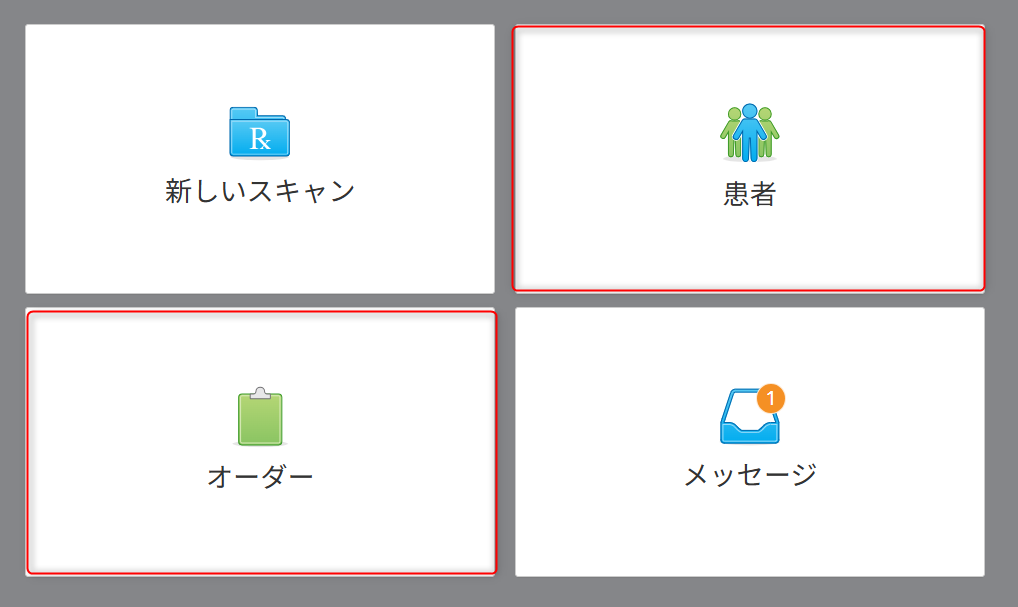
- 対象項目より[Align™Oral Health Suite]を選択する
※治療項目が[Invisalign | Vivera] もしくは[StudyModel/iRecord]に限り表示されます
- Align™ Oral Health Suiteが起動します
-
患者・オーダーの項目より、該当のオーダーまたは患者を選択ください
※ スキャンデータの送信は必要です - インビザライン アウトカム・シミュレーターをタップし、スキャンしたデータ を読み込みます。
→オーダー
→患者 - そのまま起動するのをお待ちいただくか、右下の「CREATE SIMULATION 」をタップしてください。
※ スキャンしたデータの読み込みの修正方法等は別資料参照 - シミュレーション結果が表示されます。
※100%のアセスメントの結果を保証するツールではありません。
※クリンチェックでバイトジャンプ等があると正常にアセスメントできません。
-
iTeroまたは myiTero.comより、オーダー/患者を選択、該当の患者ページにて「Align Oral Hearth Suite]を起動
- Align Oral Hearth Suite上からレポートを選択 、「QRコードで共有する」をタップし、生成されたQRコードで患者様へ共有が可能
※ 二次元コードは、5分以内に期限切れになります。新しいコードを取得するには「新しいコードを取得」をクリックし、再度二次元コードを作成します。また、1度スキャンしたら、コードを更新する必要があります。
STLファイルのエクスポート方法 - 矯正のケースタイプ編
- myiTero.comにアクセス(https://bff.cloud.myitero.com/login)
- 患者を選択
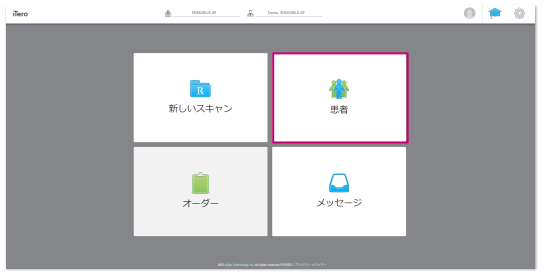
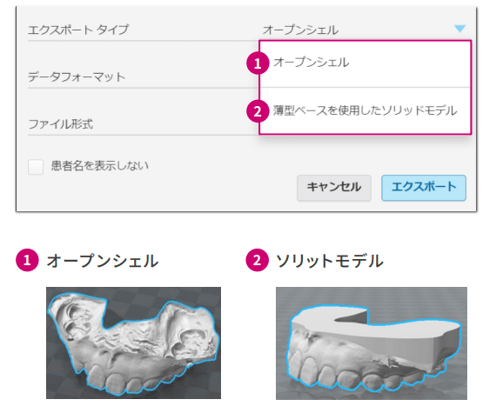
- 該当するスキャンデータを開き、エクスポートを選択
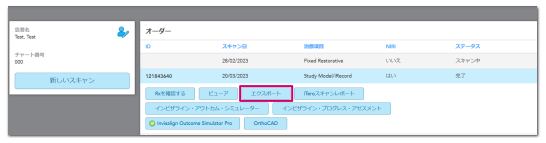
- 任意のエクスポートタイプを選択
- オープンシェル
- ソリッドモデル
- 任意のデータフォーマットを選択
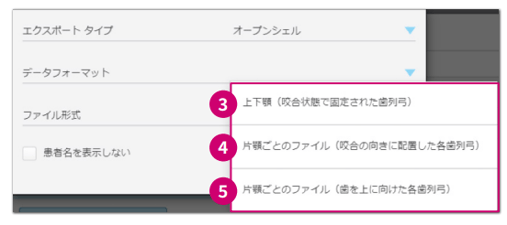
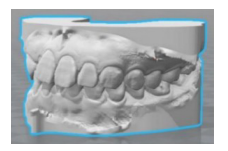
- 上下顎(咬合状態で固定された歯列弓)
- 片顎ごとのファイル(咬合の向きに配置した各歯列弓)
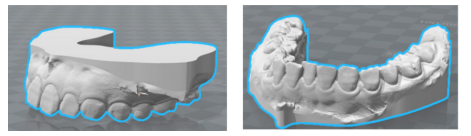
- 片顎ごとのファイル(歯を上に向けた各歯列弓)
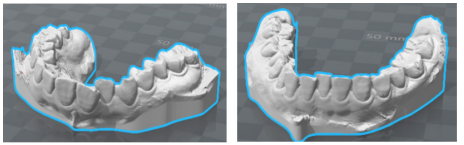
- 上下顎(咬合状態で固定された歯列弓)
- エクスポートをクリックしダウンロードを開始
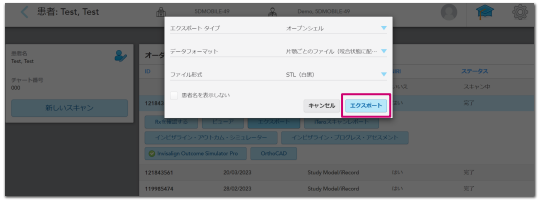
※Importに関しては、各ディーラーにお問い合わせください。
STLファイルのエクスポート方法 - 補綴修復のケースタイプ編
- myiTero.comにアクセス(https://bff.cloud.myitero.com/login)
- 患者を選択
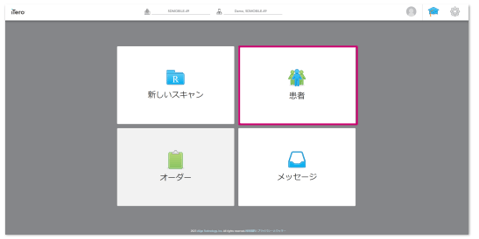
- 該当するスキャンデータを開き、エクスポートを選択
- プルダウンメニューよりImport予定のDesignシステム、また技工所が使用するDesignシステムを選択ください
※Importに関しては、各ディーラーにお問合せください。
※PLYデータ(色付き)をご希望の場合はプルダウンからColor表記のシステムをお選びください。
- Colour Export-Open Model
- Colour Export-Closed Model
- exocad with colour (2017 and later)
- エクスポートをクリックするとダウンローダが始動
-
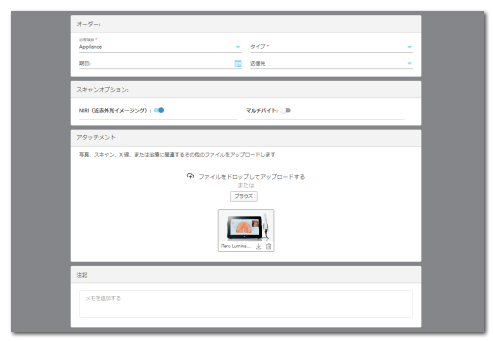
iTero本体またはmyiTero.comにログインし、新しいスキャンをご選択ください。
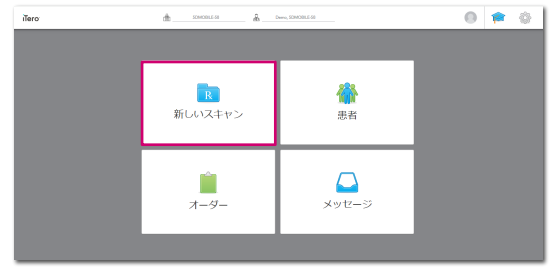
※Add Imagesを活用できる治療項目は送信先の指定ができる治療項目に限定されています。(Invisalign | Vivera以外は可能)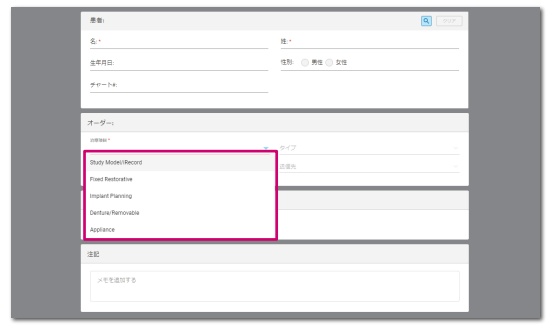
- アタッチメントの項目に添付を行うファイルを直接ドラッグ&ドロップをするかブラウズからファイル指定しアップロードを行います。
※アップロード可能なファイル容量は200MBまでとなります。
※アップロード、及びアップロードが完了したかどうかの確認はmyiTero.com上でのみ可能で、スキャナーからは確認出来ません。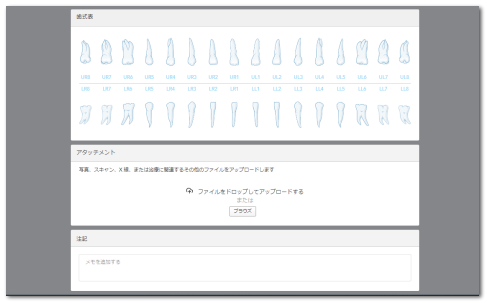
- アップロード完了後、スキャナー本体から通常通りスキャンを行なってください。(必ず送信前までに操作を完了する必要がございます。)
その後送信をして完了です。